
Fúró és slot szerkesztő – Fúrási és nibbelési adatok osztályozása
Fúrási és horonyadatok osztályozása
Miután a fúrások és rések forrása helyesen lett meghatározva, a Fúrás- és résszerkesztővel megfelelően osztályozhatja az adatokat. Kattintson a Fúró és nyílás szerkesztő gombra a Fúró és nyílás szerkesztő megnyitásához.
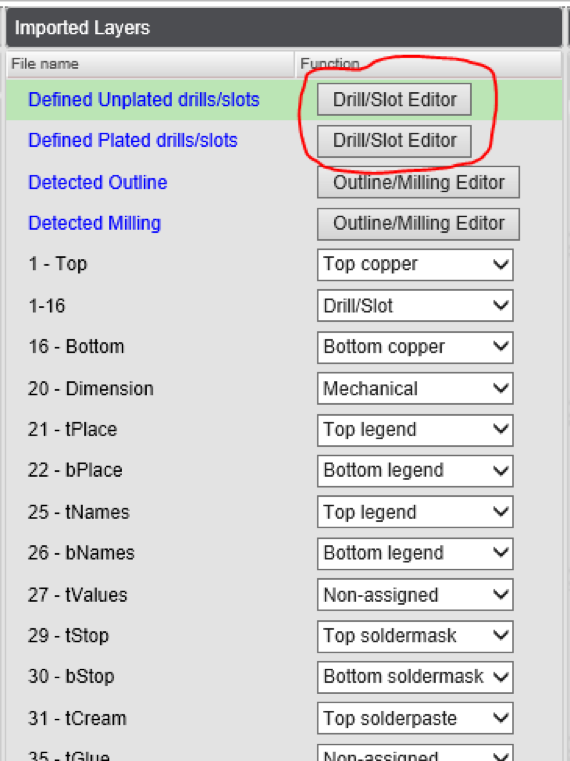
Minden egyes fúró- vagy nyílásobjektum a következő kategóriák segítségével osztályozható:
- Unplated – Nem plattírozott fúró vagy nyílás.
- Plated – Plated komponens furat vagy nyílás. Nem tartalmazza az átmenő furatokat.
- Via – Via furat, amely természetesen lemezelt. Nem tartalmazza a kitöltött via lyukakat.
- Töltött via – Via furat, amely töltött.
- Ignored – Ez az objektum figyelmen kívül hagyásra kerül. Más objektumokba ágyazott objektumok (pl. előfúrások) vagy többször definiált objektumok jelölésére használható.
Áttekintés
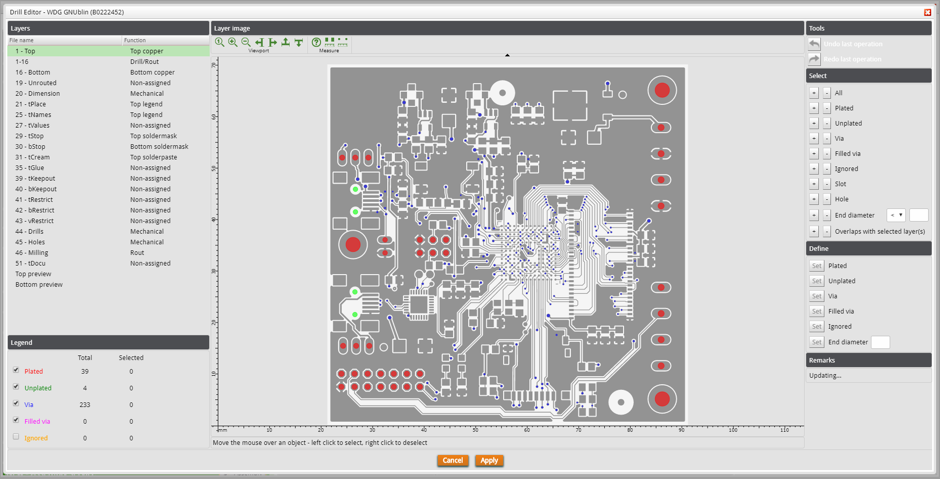
A Fúró/nyílásszerkesztő középpontja egy képből áll, amelyen a fúró- és rutinobjektumok különböző színekkel vannak jelölve:
- Pirossal a lyukakon keresztül történő lyukasztást kizáró lemezelt adatok
- Nem plattírozott adatok zöld színnel
- Átmenő furatok kék színnel
- Kitöltött átmenő lyukak rózsaszínben
- figyelmen kívül hagyott adatok narancssárga színnel
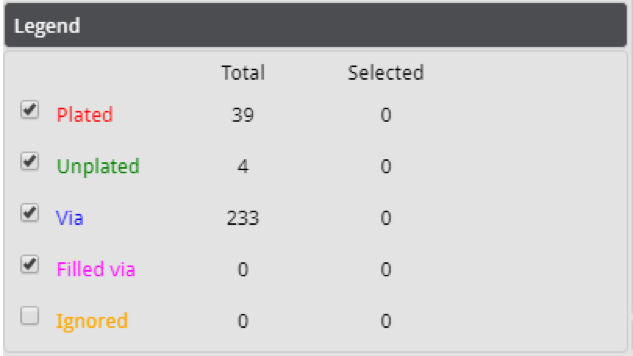
A bal alsó sarokban található legenda segítségével a jelölőnégyzetek segítségével módosíthatja az egyes kategóriák láthatóságát. A legenda áttekintést ad arról is, hogy az egyes kategóriákban hány objektum van definiálva, és ezek közül hány van kijelölve.
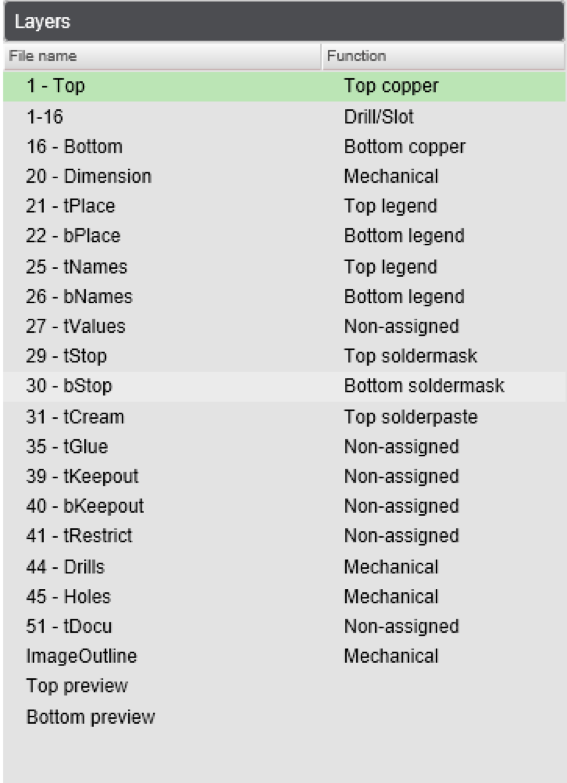
A középső rajzban egy vagy több réteg is szürkén jelenik meg. A bal felső sarokban található Rétegek lista segítségével határozhatja meg, hogy mely rétegek jelenjenek meg. Több réteg is megjeleníthető, ha a CTRL billentyű lenyomva tartásával kattint egy rétegre.
A listában található Top preview (Felső előnézet) és Bottom preview (Alsó előnézet) bejegyzések lehetővé teszik a NYÁK teljes felső vagy alsó képének megjelenítését. Ebben az üzemmódban szerkesztés nem lehetséges. A kijelölés más rétegekkel való kombinálása sem lehetséges.

Ha az egérkurzort egy objektum fölé mozgatja, az objektummal kapcsolatos részletek a kép alján lévő állapotsorban jelennek meg.
A szerkesztő jobb oldalán találja az objektumok kijelölésére és azonosítására szolgáló eszközöket.
A kijelölése
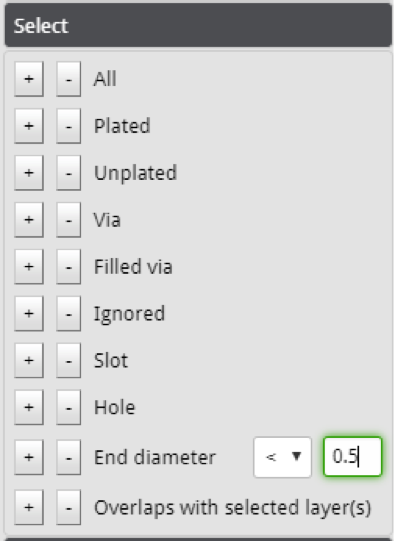
Egy objektum módosításához először ki kell jelölnie azt. A kijelölt objektumok sárga körvonallal jelennek meg.
Az objektumok kijelölésére vagy kijelölésének megszüntetésére különböző módszerek állnak rendelkezésre:
- Kattintson a képen lévő objektumra a kijelöléshez, kattintson a jobb gombbal a kijelölés megszüntetéséhez.
- Húzza a képen a téglalapot a téglalapban lévő összes objektum kijelöléséhez. A jobb oldali húzással szüntesse meg a kijelölést.
- A Kijelölés panelen a + vagy – gombokra kattintva kijelölhet vagy megszüntetheti az objektumok kijelölését az adott kategóriába tartozó összes objektum kijelöléséhez vagy megszüntetéséhez.
- All – Az összes objektum kijelölése vagy kijelölésének megszüntetése.
- Plated – Az összes plated objektum kiválasztása vagy kijelölésének megszüntetése a lyukak kivételével.
- Unplated – Az összes nem lemezelt objektum kiválasztása vagy kijelölésének megszüntetése.
- Via – Az összes via lyuk kiválasztása vagy kijelölésének megszüntetése, kivéve a kitöltött via lyukakat.
- Filled Via – Az összes kitöltött via lyuk kiválasztása vagy kijelölésének megszüntetése.
- Ignored – Az összes ignorált objektum kiválasztása vagy kijelölésének megszüntetése.
- Slot – Az összes slot kiválasztása vagy kijelölésének megszüntetése.
- Hole – Az összes fúrás kiválasztása vagy kijelölésének megszüntetése.
- End diameter (Végátmérő) – Az összes objektum kiválasztása vagy kijelölésének megszüntetése az átmérő alapján. A kritérium az operátor és az átmérő meghatározásával állítható be.
- Átfedések a kiválasztott réteg(ek)kel – Kiválasztja az összes olyan objektumot, amely átfedésben van a kiválasztott réteg(ek)kel. Ez lehetővé teszi egy adott fúróréteg összes objektumának kiválasztását.
A szerkesztése
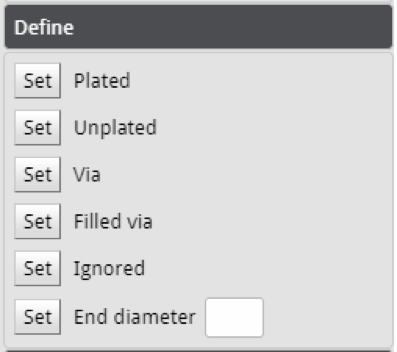
A Define panelen található Set (Beállítás) gomb használatával megváltoztathatja a kiválasztott objektumok kategóriáját vagy végátmérőjét.
Bizonyos esetekben megjegyzéseket lehet adni, ha a kiválasztás olyan objektumokat tartalmaz, amelyek nem illeszkednek a kiválasztott kategóriába:
- Rések via vagy kitöltött via lyukakként
- Érvénytelen átmérőérték van megadva, pozitív számnak kell lennie.
Megjegyzések
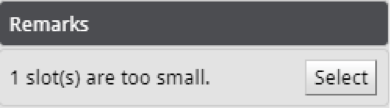
A Megjegyzések panelen további információk jelennek meg az esetlegesen érvénytelen objektumokról. A megjegyzés melletti kijelölés gomb lehetővé teszi ezen objektumok kiválasztását további szerkesztéshez.
A következő megjegyzések adhatók meg:
- Gyűrűs gyűrű nélküli lemezelt objektumok – Kiválasztja az összes olyan lemezelt objektumot (lemezelt, via és töltött via), amely nem rendelkezik rézgyűrűvel.
- Invalid filled vias (Érvénytelen töltött átjárók) – Kiválasztja az összes olyan nyílást, amely töltött via-ként van jelölve.
- Túl nagyok a töltött átvezetők – Kiválasztja az összes olyan töltött via-ként megjelölt objektumot, amelyek végátmérője nagyobb, mint 0,25 mm.
- A nyílások túl kicsik – Kijelöl minden olyan nyílást, amelynek szerszámátmérője kisebb, mint 0,5 mm.
- Invalid plated objects (Érvénytelen plated objektumok) – Kijelöl minden olyan plated objektumot, amelynek nincs rézgyűrű mindkét oldalán.