Rétegfelépítés szerkesztő felhasználói útmutató

A Rétegfelépítés szerkesztő egy olyan okos eszköz a Visualizerben, amely a rétegfelépítésre vonatkozó előírásokat és gyártási limitek foglalja magában, illetve árkalkulációs útmutatást nyújt a költséghatékony rétegfelépítés meghatározásában a PCB számára.

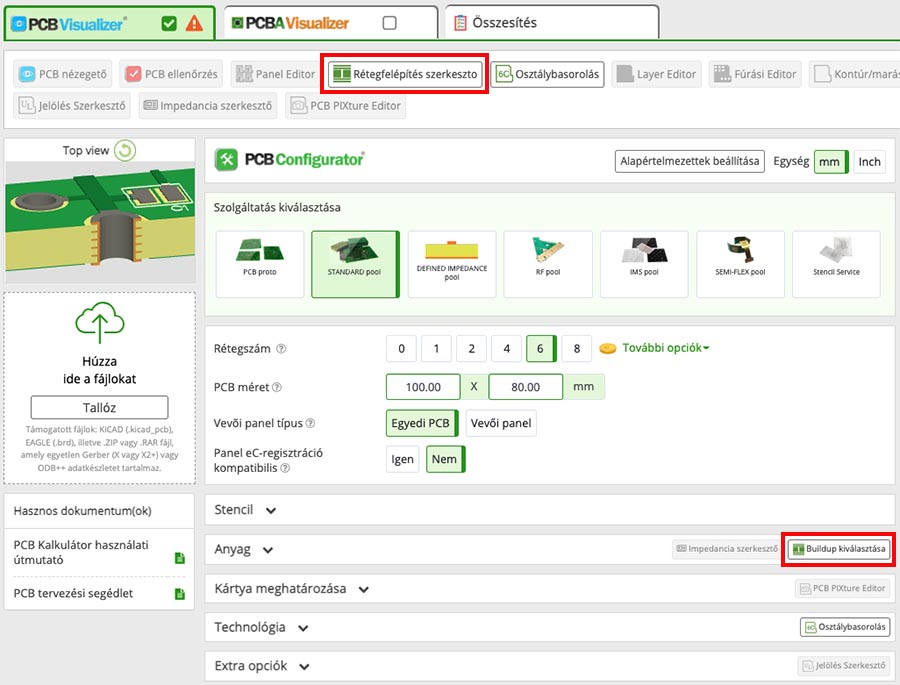
A Rétegfelépítés szerkesztő megnyitásához kattintson a PCB Configuratorban (a PCB Visualizer középső részén) elérhető két “Rétegfelépítés szerkesztő” gomb valamelyikére.

PCB Configurator - Rétegfelépítés szerkesztő

Ez két különböző módon nyílhat meg egy felugró ablakban, attól függően, hogy a PCB dokumentáció feltöltésre került vagy sem:

  • Nincs feltöltött PCB dokumentáció vagy feltöltött dokumentáció gyors elemzéssel
  • PCB dokumentáció feltöltve és teljes elemzés befejezve

Rétegfelépítés szerkesztő dokumentáció nélkül vagy gyors elemzéssel

A Rétegfelépítés szerkesztő elérhető feltöltött dokumentáció nélkül, vagy ha csak egy gyors elemzés futott le.

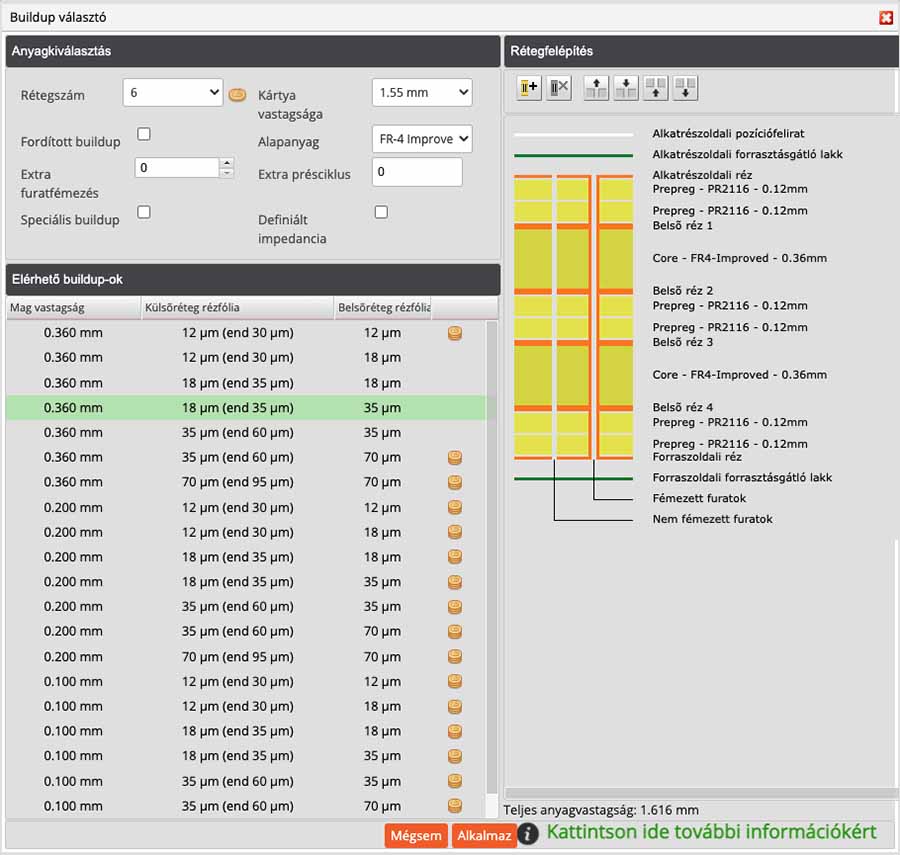
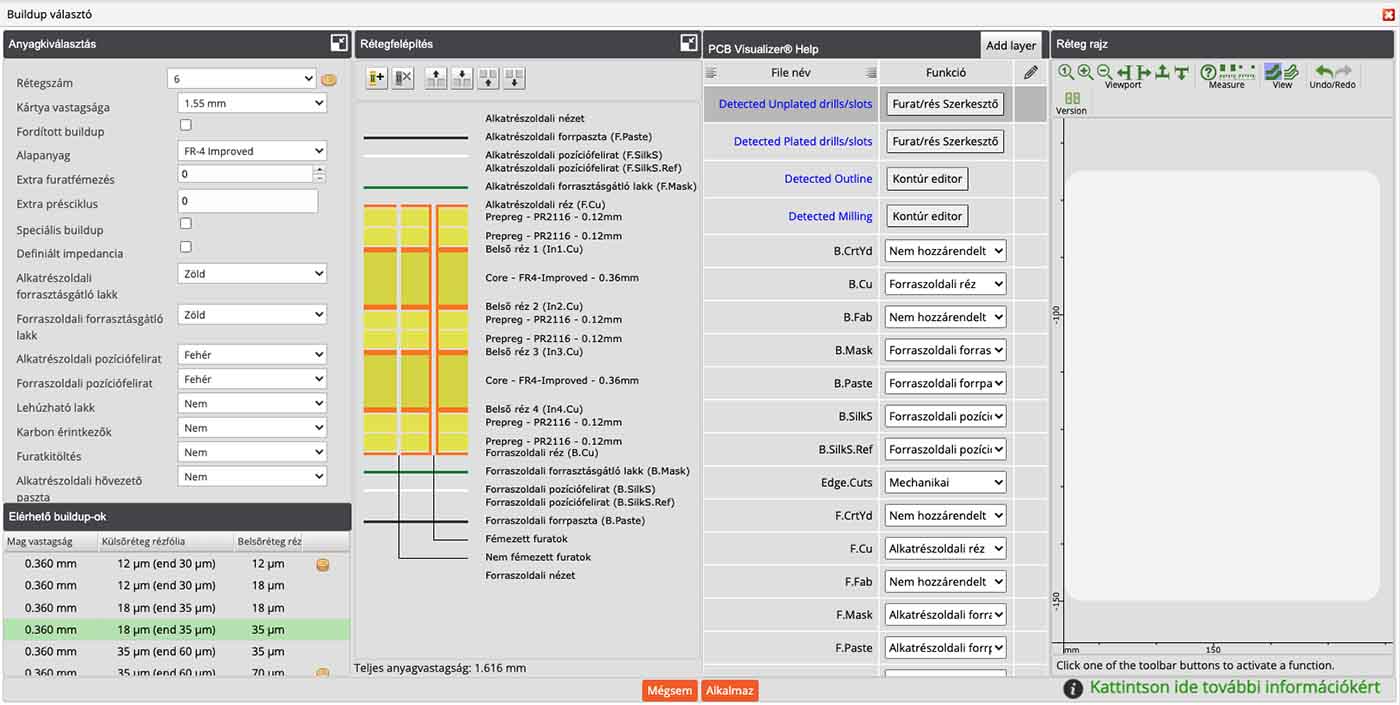
Megnyitáskor az alábbi 3 szekció lesz elérhető:

  • Anyag – a rétegszám, az alapanyag, a kártya vastagság, stb. kiválasztásához
  • Rétegfelépítés – a kiválasztott rétegfelépítés grafikus ábrázolása
  • Elérhető rétegfelépítések – megmutatja a rendelkezésre álló és választható, előre definiált rétegfelépítéseket

Rétegfelépítés szerkesztő feltöltött dokumentáció nélkül

MEGJEGYZÉS
  • Amennyiben befejezte az összes módosítást, kattintson az ablak alján található “Alkalmaz” gombra, ami bezárja a szerkesztőt és frissíti az információkat a PCB Configuratorban.
  • Amennyiben nem kívánja megtartani a változtatásokat, akkor kattintson az “Alkalmaz” gomb mellett található “Mégsem” gombra, ez bezárja a szerkesztőt és elveti az elvégzett módosításokat.

Anyag szekció

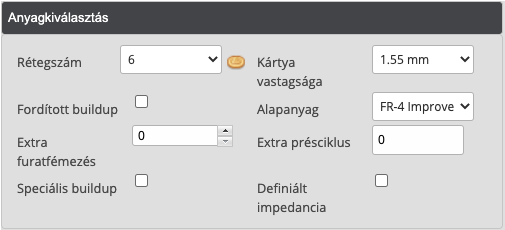
Ebben a szekcióban kiválaszthatja a PCB felépítéséhez használt anyagokat és konfigurációt, illetve módosíthatja a paramétereket, amelyek grafikusan megjelennek a rétegfelépítés szekcióban.

Rétegfelépítés szerkesztő - Alapanyag szekció

MEGJEGYZÉS
  • Amennyiben egy paraméter mellett pénzérme jelenik meg, az azt jelzi, hogy a kiválasztott paraméter növeli a PCB költségét.
  • Egy érme kis áremelkedést jelent, de a kiválasztott paramtéret továbbra is rendelésösszevonásra alkalmas technológia marad. Több érme esetén azonban egyedi technológiáról beszélünk és a rendelésösszevonás nem alkalmazható, így magasabb a költség, mivel a gyártási panelra csak az adott PCB kerülhet.
Rétegek száma

A PCB rézrétegek számának kiválasztása.

Kártya vastagság

A nyomtatott áramköri lap szükséges névleges vastagságát jelenti.

Hasznos link:
Kész PCB vastagság tűrések (PCB gyártási tűrések értelmezése)

Fordított rétegfelépítés

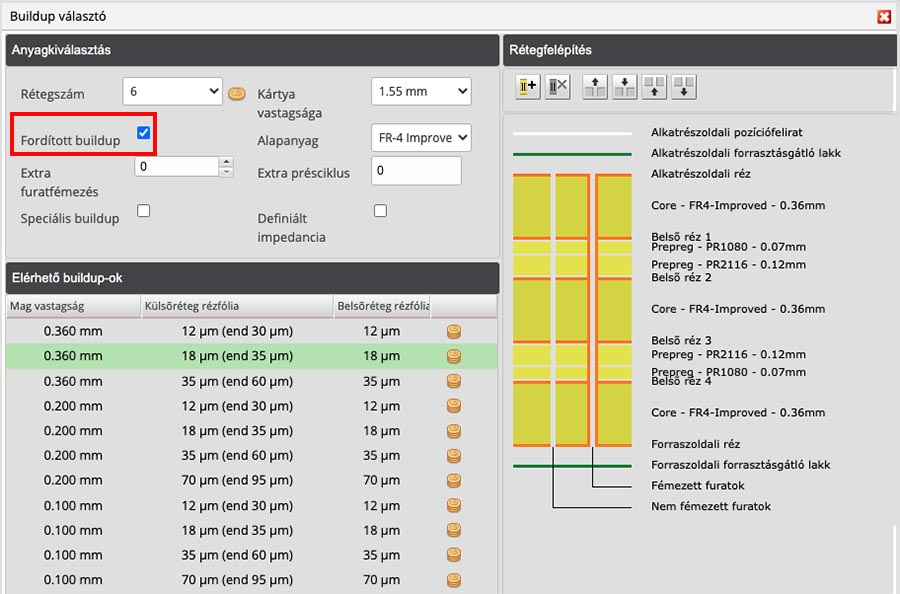
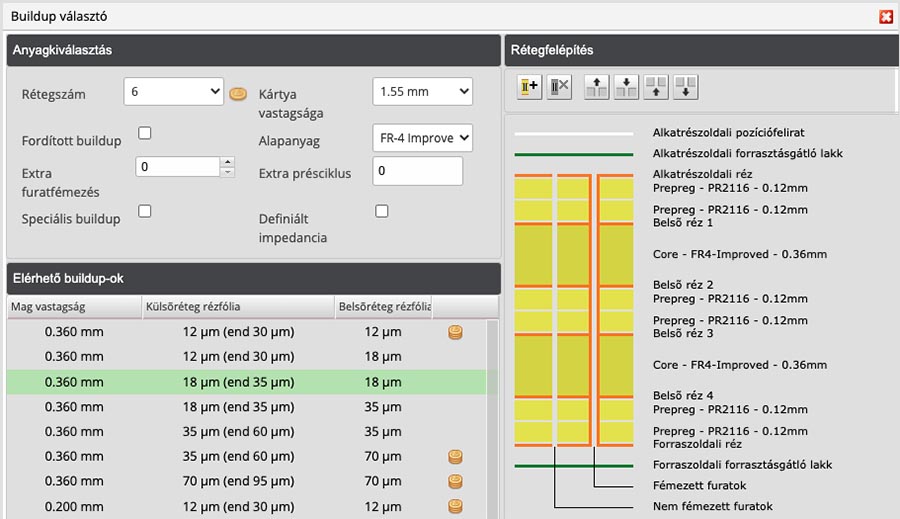
A normál rétegfelépítésnél a belső rétegekhez magokat, a külső rétegekhez pedig rézfóliával borított prepreget használunk. A fordított felépítés azoban mind a belső, mind a külső rétegekhez magokat használ, a magok között pedig prepregek vannak.

Rétegfelépítés szerkesztő - Standard rétegfelépítésStandard rétegfelépítés

Rétegfelépítés szerkesztő - Fordított rétegfelépítésFordított rétegfelépítés

Alapanyag

Válassza ki az alapanyag típusát a legördülő listából, amelyet a nyomtatott áramköri lap legyártásához használni kíván.

A rendelkezésre álló anyagtípus a PCB konfigurátorban kiválasztott szolgáltatástól függ (PCB Proto, STANDARD pool, DEFINED IMPEDANCE pool, RF Pool stb.).

Hasznos link:
Alapanyag adatlapok

Extra furatfémezés

A zsákfuratok és eltemetett furatok további gyártási lépéseket igényelnek a szekvenciális rétegfelépítés részeként.

Amennyiben a tervéhez zsákfuratokra vagy eltemetett furatokra van szükség, akkor használja ezt az opciót azok hozzáadásához.


Zsákfuratok és eltemetett furatok hozzáadása

Válassza ki ezt az opciót a felfelé mutató nyílra kattintva az alábbiak szerint.
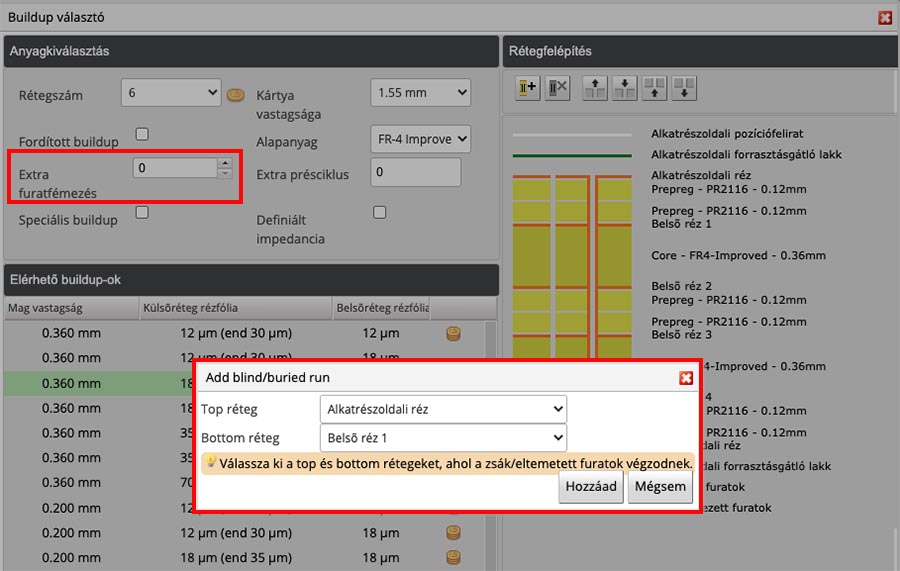
Rétegfelépítés szerkesztő - Zsákfuratok és eltemetett furatok hozzáadása

Megnyílik egy felugró ablak, ahol megadhatja, hogy az átvezető furat melyik rétegen kezdődik és végződik, majd kattintson a ‘Hozzáad’ gombra.

Ezután frissül az előnézeti kép a Rétegfelépítés szakaszban, ahol látható a hozzáadott zsák- vagy eltemetett furatozás.
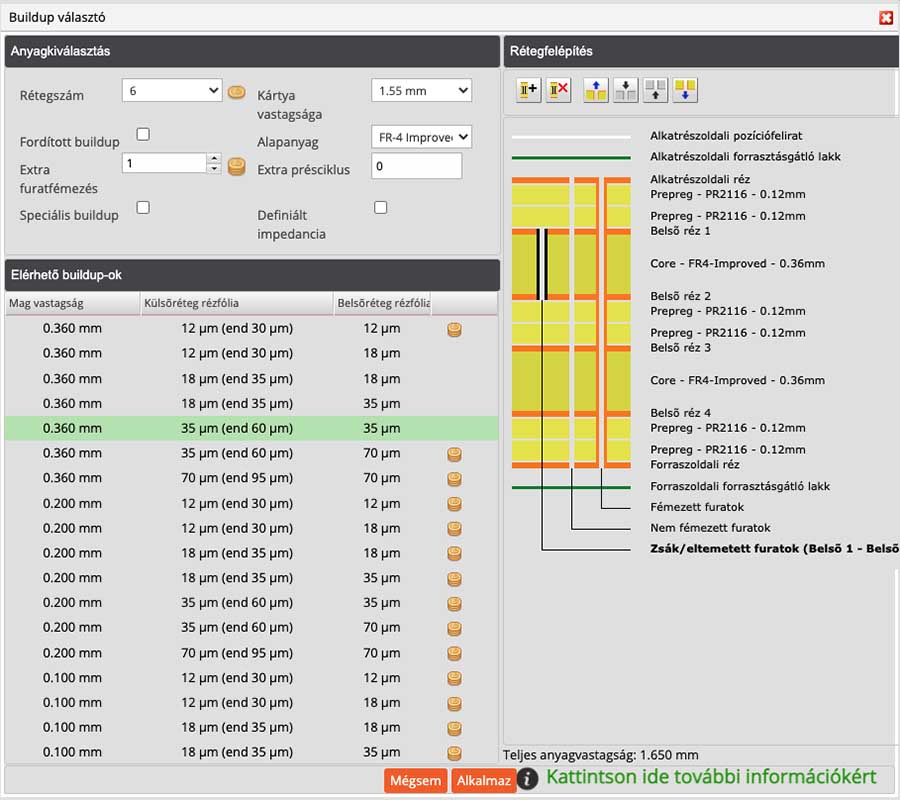
Blind or buried vias added-Web

További futások hozzáadásához kattintson ismét a felfelé mutató nyílra.


Zsákfuratok eltávolítása

Amennyiben el szeretne távolítani egy futást, kattintson a lefelé mutató nyílra majd válassza ki a felugró ablakból, hogy melyik futást szeretné törölni, és kattintson a “Eltávolít” gombra.
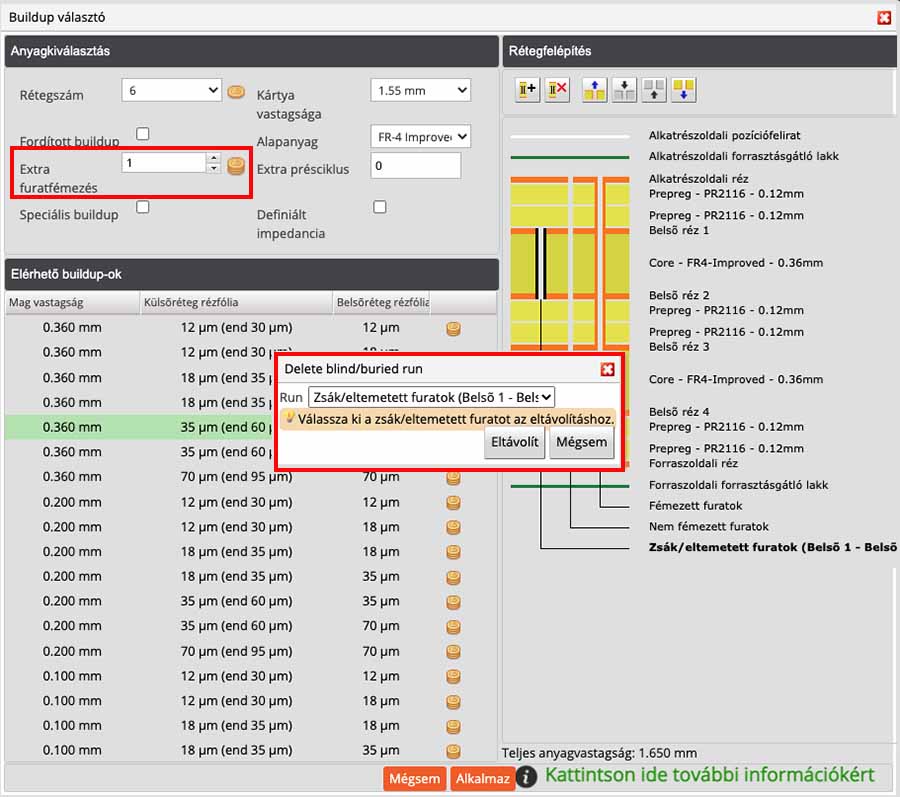
Removing blind or buried vias-Web

Ezután frissül az előnézeti kép a Rétegfelépítés szakaszban.

MEGJEGYZÉS
  • Az átvezető furatnak mindig páros számú rézrétegen kell áthaladnia.
  • Az átvezető furatok nem végződhetnek a mag felső oldalán.
  • Az átvezető furatok nem kezdődhetnek a mag alsó oldalán.
  • A zsákfuratok és eltemetett furatok nem kezdődhetnek vagy végződhetnek egy másik zsákfurat és eltemetett furat belsejében vagy végén, kivéve, ha az egyik teljesen a másikba van zárva (ez többletköltséget jelent, mivel további préselési ciklusra van szükség).

Hasznos link:
Zsákfuratok és eltemetett furatok

Extra présciklusok (nem szerkeszthető)

Ez a paraméter azt jelzi, hogy hány extra préselési cikluson megy keresztül a build-up a fent leírt szekvenciális rétegfelépítés részeként.

Csak tájékoztató jelleggel jelenik meg, és nem szerkeszthető paraméter.

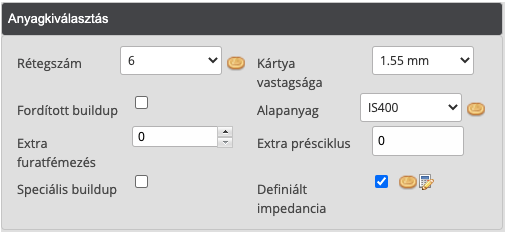
Definiált impedancia

Amennyiben ezt az opciót választja, akkor csak a DEFINED IMPEDANCE pool szolgáltatáshoz rendelkezésre álló felépítéseket mutatja meg a Rétegfelépítés szerkesztő.

Továbbá megjelenik egy számológép ikon az Impedancia kalkulátorunkhoz.

Rétegfelépítés szerkesztő - Impedancia kalkulátor
Az “Alkalmaz” gombra kattintva a PCB Configurator nézetben a szolgáltatás DEFINED IMPEDANCE poolra változik.


Hasznos link:
DEFINED IMPEDANCE pool

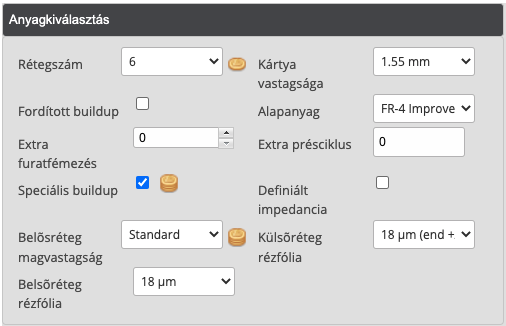
Speciális rétegfelépítés

A speciális rétegfelépítések értelemszerűen nem szerepelnek a standard rétegfelépítések között, ahogyan az a Rétegfelépítés szekcióban látható.

Ennek az opciónak a kiválasztásakor 3 további paraméter válik elérhetővé és módosíthatóvá:

  • Belső réteg magvastagság
  • Külső réteg rézfólia (kiinduló vastagság)
  • Belső réteg rézfólia

Rétegfelépítés szerkesztő - Speciális rétegfelépítés

A fenti 3 paraméter bármelyikének módosításához kattintson a lefelé mutató nyílra, és válassza ki a kívánt paramétert a rendelkezésre álló listából, hogy megfeleljen az Ön igényeinek.

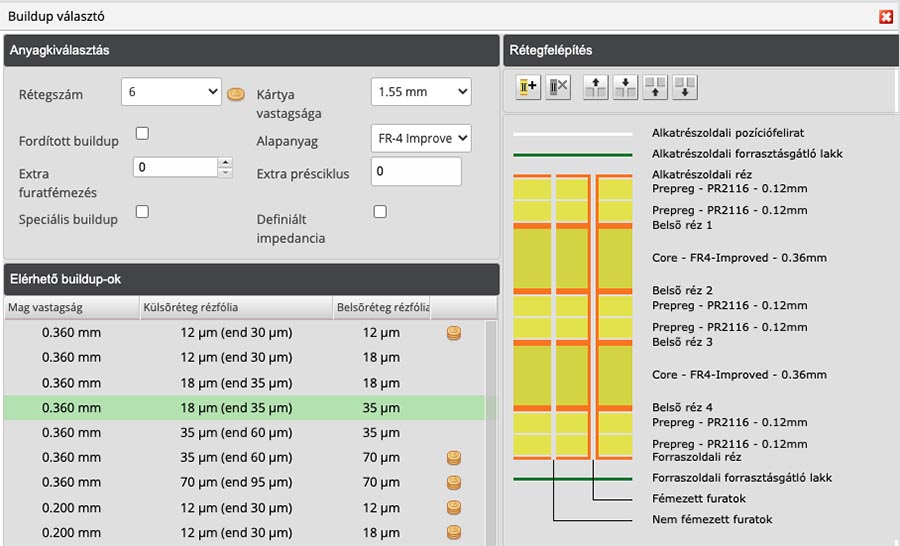
Elérhető rétegfelépítés szekció

Több mint 940 előre definiált standard rétegfelépítés áll rendelkezésre.

A Rétegfelépítés szekció megjeleníti az összes rendelkezésre álló standard rétegfelépítést a PCB Configuratorban és/vagy az Anyag szekcióban kiválasztott paramétereknek megfelelően.

A kivánt rétegfelépítés kiválasztásához egyszerűen kattintson a kíván build-upra.

Látni fogja, hogy a Rétegfelépítés szekcióban az előnézeti kép megváltozik, és a kiválasztott rétegfelépítés jelenik meg.

Kattintson az “Alkalmaz” gombra a mentéshez. A szerkesztő bezárul, és visszavezeti Önt a PCB Configuratorba.

Az Elérhető rétegfelépítés szekcióban 3 oszlop található.

  • Magvastagság – Ez az egyes magok vastagsága a rétegfelépítésben..
  • Külső réteg rézfólia – Ez mutatja a külső réteg réz kiinduló és végső vastagságát.
  • Belső réteg rézfólia – Ez mutatja a belső réteg réz vastagságát.

Egyes réteg felépítéseknél a jobb szélen megjelenő pénzérmék azt jelzik, hogy ez a rétegfelépítés növeli a PCB árát.

A legköltséghatékonyabb rétegfelépítéseknél nincs pénzérme.

Rétegfelépítés szerkesztő - Standard rétegfelépítés


Hasznos linkek:
Rézvastagság tűrések (PCB gyártási tűrések értelmezése)
Galvanizálás (PCB gyártás lépésről lépésre)

Rétegfelépítés szekció

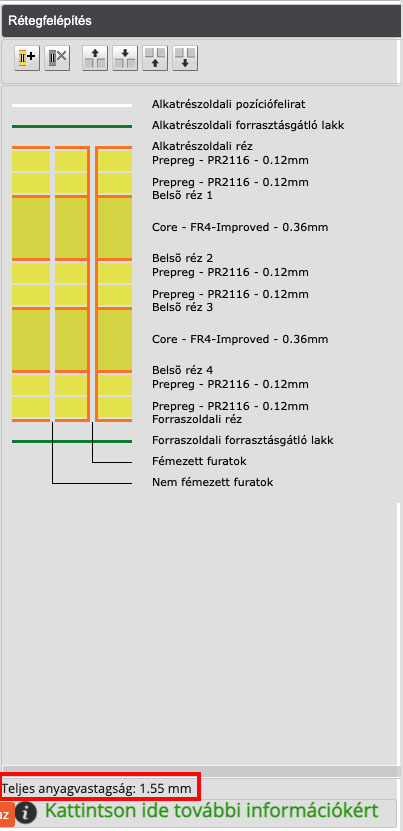
A PCB Configuratorban és/vagy a Rétegfelépítés szerkesztőben kiválasztott paraméterek alapján a rétegfelépítés előnézeti képét mutatja.

A PCB névleges teljes anyagvastagsága a szekció alján látható.

Rétegfelépítés szerkesztő - Névleges teljes anyagvastagság

FONTOS
  • A módosítások mentéséhez kattintson az “Alkalmaz” gombra.
  • Ez bezárja a szerkesztőt, és frissíti a paramétereket a PCB Configuratorban, beleértve az árat is amennyiben indokolt.

Rétegfelépítés szerkesztő feltöltött dokumentációval és teljes elemzéssel

A Rétegfelépítés szerkesztő megnyitása ugyanazzal a módszerrel történik dokumentáció feltöltéssel vagy anélkül.

Amennyiben feltöltötte a dokumentációt és lefuttatta a teljes elemzést (csak akkor érhető el, ha a munkát elmentette a Bevásárlókosárba), akkor a szerkesztő azonban másképp néz ki.

A fő különbség az, hogy most a Rétegfelépítés szerkesztő a Réteg szerkesztővel van kombinálva az alábbiak szerint.

Rétegfelépítés szerkesztő a Réteg serkesztővel kiegészülve

További részletekért tekintse meg Réteg szerkesztő használati útmutató oldalunkat.

Módosítások mentése

Az elvégzett módosítások mentéséhez és az ablak bezáráshoz először kattintson az “Alkalmaz” gombra a Rétegfelépítés szerkesztő ablak alján.

Ezután válassza ki az “Összesítés” fület vagy a “Tovább az összefoglaláshoz” gombot, majd kattintson a “Kosárba tesz” gombra.

Összesítés - Kosárba tesz

Other ways to find help

Glossary

To simplify communication Eurocircuits uses abbreviations for many of these technical terms. Most of the technical terms and abbreviations are international standards in the Printed Circuit Board manufacturing industry. However to make it clear to everyone involved, we here present a list of technical terms and abbreviations along with their explanation.
View our glossary

Still need help?

Talk to our customer support via our online chat, telephone or email.
Contact us