BOM adatok feltöltése elhasználói útmutatók

Beültetéssel rendelt nyomtatott áramköri lapok esetében Anyagjegyzék (BOM) és Alkatrész elhelyzési lista (CPL) feltöltése szükséges.

A BOM fájl a nyomtatott áramköri lapra beültetendő alkatrészekre vonatkozó információkat tartalmazza.

Minimálisan szükséges információk:

  • Gyártói cikkszám (MPN)
  • Alkatrészek referenciajelölései (C1, C2, R1, R2, IC1 stb.)
  • Mennyiség

Hasznos kiegészítő információk, amelyeket szintén ajánlott feltüntetni:

  • Gyártó
  • Alkatrész teljes leírása
  • Alkatrész értéke (10k, 20pF, LED/Zöld stb.)
  • Beszállító
  • Beszállítói cikkszám (SPN)
  • Alkatrész tokozása (1206, BGA, SMD stb.)

A cél a felhasználandó alkatrészek egyértelmű meghatározása.

BOM adatbeviteli formátumok

A támogatott adatbeviteli formátumok a következők: .xls, .csv, .txt, .ods.

FONTOS
  • Nem tudjuk elfogadni a natív CAD fájlokból származó BOM adatokat, mivel azok többnyire hiányosak.
Excel fájlok

Az adatkategóriák külön oszlopban vannak elválasztva (MPN, Referenciajelölő, Mennyiség stb.).

BOM fájlBOM fájl Excel formátumban

CSV fájlok

Ezek a fájlformátumok vagy egy elválasztójelet, például vesszőt (,) vagy tabulátor stb. használnak az egyes oszlopok adatainak elválasztására.

BOM-Comma-Delimited-FileBOM fájl vesszővel elválasztott formátumban

BOM-Tab-Delimited-FileBOM fájl tabulátorral elválasztott formátumban

BOM adatok feltöltése

A BOM adatok feltölthetők a PCB adatokkal együtt, illetve később a Bevásárlókosárban frissíthető az adott tételnél. Továbbá PCB adatok nélkül is feltölthető az alkatrészek elérhetőségének és árának ellenőrzéséhez, illetve előrendeléshez.

FONTOS
  • BOM adatait csak abban az esetben tudja megtekinteni vagy szerkeszteni, amennyiben bejelentkezett az Eurocircuits fiókjába. Javasoljuk, hogy a PCB és BOM adatok feltöltése előtt végezze el a bejelentkezést
  • Amennyiben nem rendelkezik még Eurocircuits fiókkal, végezze el az ingyenes regisztrációt itt.

BOM adatok feltöltése PCB adatokkal

Két módszer áll rendelkezésre a feltöltésre: az Eurocircuits honlapjának főoldaláról vagy az árkalkulátorból.

1. módszer – Eurocircuits honlapjának főoldaláról

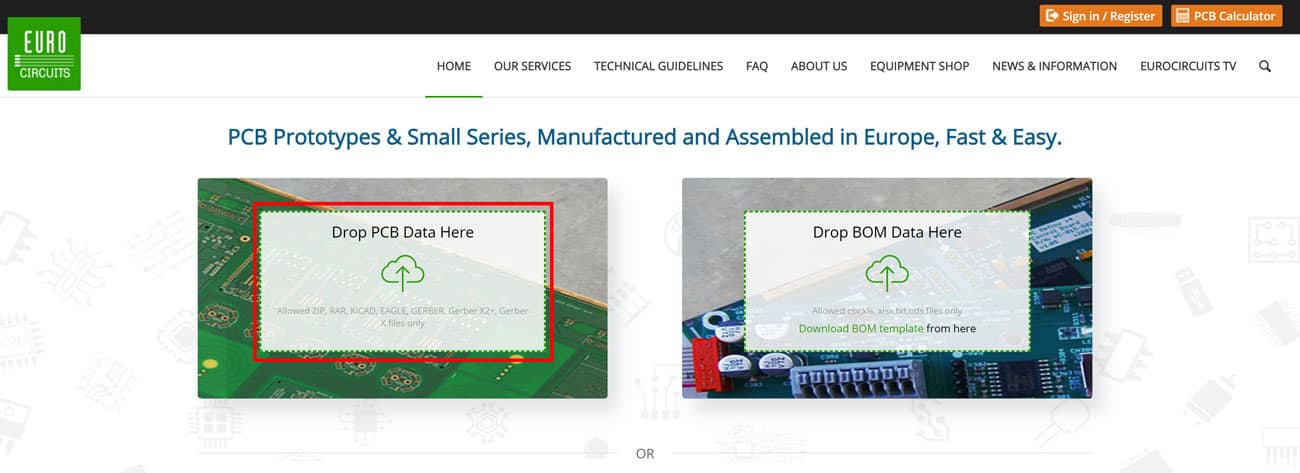
A főoldalon egyszerűen húzza a PCB adatfájlt a PCB adatok behúzása mezőbe, vagy kattintson a bal egérgombbal a mezőre a tallózáshoz.

Home-Page-Drag-and-Drop
 
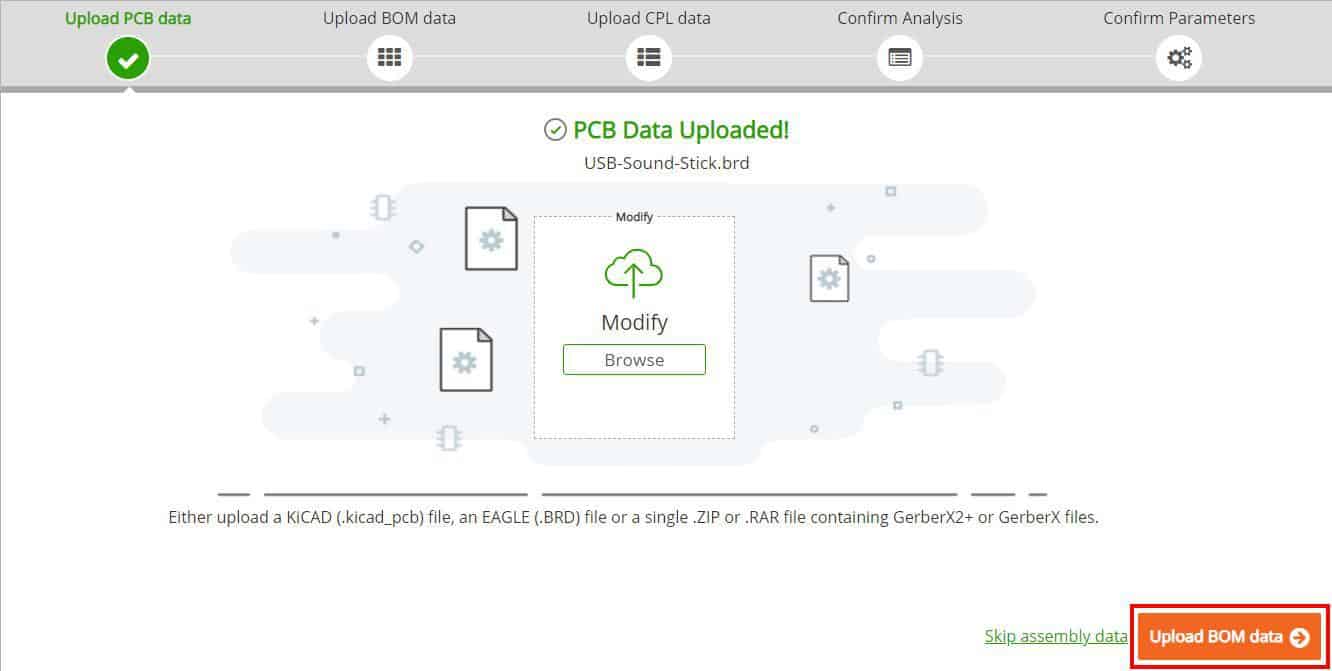
Ezt követően a megnyíló ablakban a BOM adatok feltöltése narancssárga gombra (jobbra lent) kell kattintani.
 
 
Add-BOM-with-PCB-M1
 
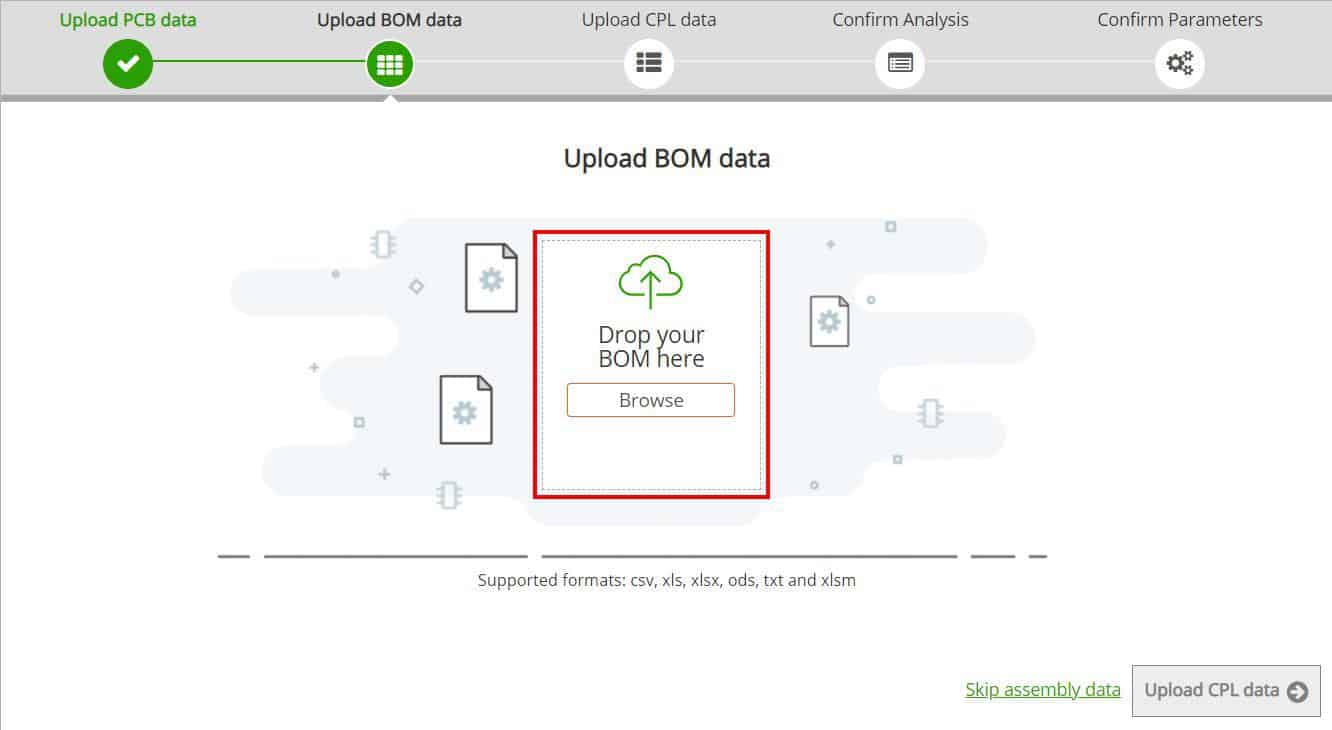
Az új képernyőn lehetősége van a BOM fájl behúzására vagy tallózására.
 
Upload-BOM-with-PCB-M1

Ezt követően lehetősége van feltölteni a CPL adatokat, vagy kihagyssára is kerülhet és később is feltölthető.

MEGJEGYZÉS
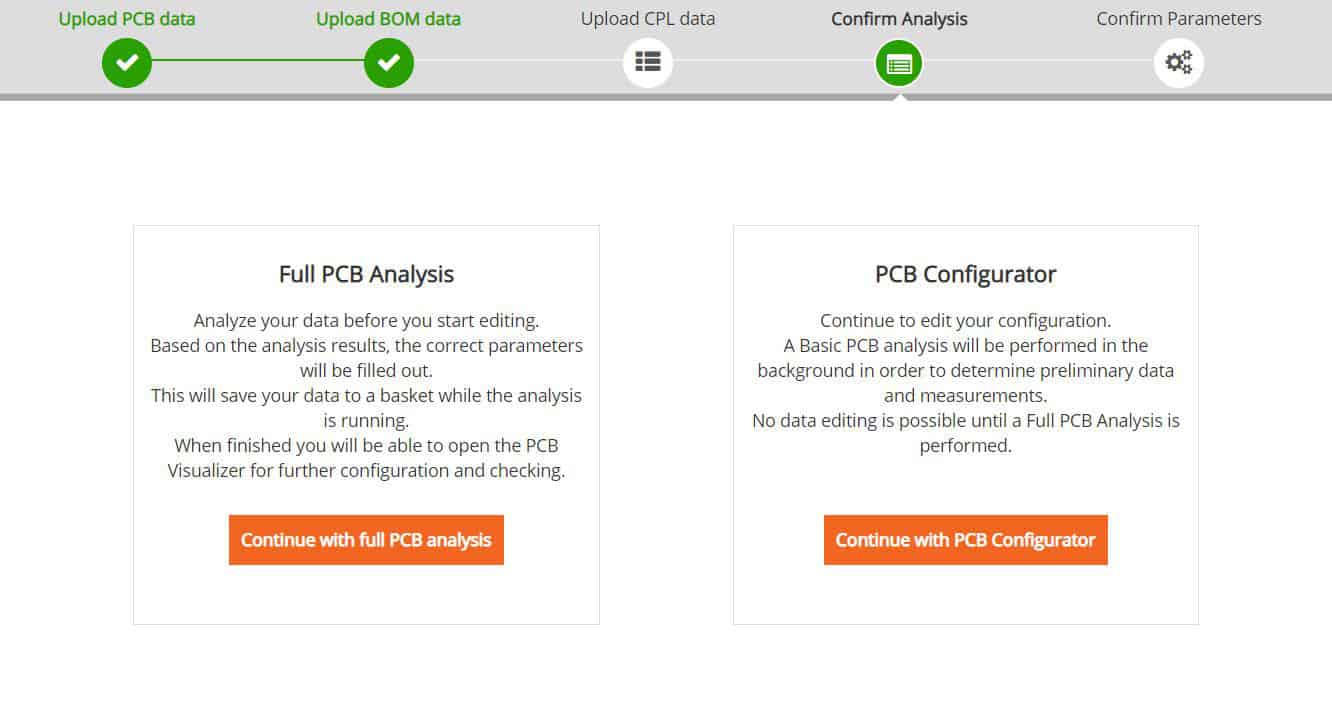
  • Amennyiben PCB adatokat EAGLE .brd vagy KiCad fájlból töltötte fel, abban az esetben külön CPL fájl feltöltésére nincs szükség, mivel ezek a formátumok tartalmazzák a CPL adatokat.[/su_list][su_spacer size=”20″]A következő képernyőn a Teljes PCB elemzés vagy a PCB konfigurátor lehetőségek közül választhat.Select-Fast-a-Full-Analysis
    Teljes PCB elemzés

    Bejelentkezést igényel az Eurocircuits fiókba. Teljes DRC ellenőrzést végez a nyomtatott áramköri lapon, valamint a BOM és CPL adatokon (amennyiben rendelkezésre állnak), ami az adatok bonyolultságától függően néhány percet vehet igénybe.

    Miután befejeződött, megnyílik a PCB konfigurátor, ahol láthatja az árkalkulációt, valamint az alkatrészek elérhetőségét.

    Emellett áttekintheti a PCB elemzését. A Visualizer eszközeivel megnézheti az esetleges problémákat, és javíthatja azokat.

    PCB konfigurátor

    DRC ellenőrzés nélkül nyílik meg a PCB konfigurátor, vizuálisan megjelenítve a feltöltött adatokat. Lehetősége van arra is, hogy a nyomtatott áramköri laphoz különböző gyártási opciókat válasszom.

    Gyors árkalkuláció esetén érdemes ezt az opciót választani, illetve amennyiben azonnali vizuális visszalejzést szerertne kapni a nyomtatott áramköri lapról. A BOM és CPL adatok ellenőrzéséhez be kell jelentkeznie az Eurocircuits fiókba.

    Miután bejelentkezett, áttekintheti BOM adatokat, ellenőrizheti az alkatrészek elérhetőségét, az árakat, és szükség esetén módosíthatja az alkatrészeket.

2. módszer – Árkalkulátorból

A BOM adatok feltöltéséhez először meg kell nyitnia az Árkalkulátort a következő lehetőségek egyikével:

  • Az Eurocircuits weboldalának jobb felső sarkában található narancssárga Árkalkulátor gombra kattintva.
  • Az Eurocircuits honlapjának kezdőoldalán a naracssárga Árkalkuláció gombra kattintva a Gyors kalkuláció szekcióban.
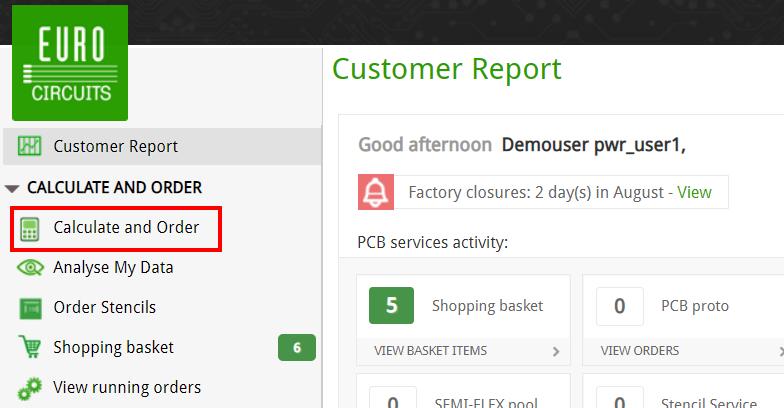
  • Az Eurocircuits fiókba való bejelentkezést követően az Árkalkuláció és rendelés menüpontra kattintva.
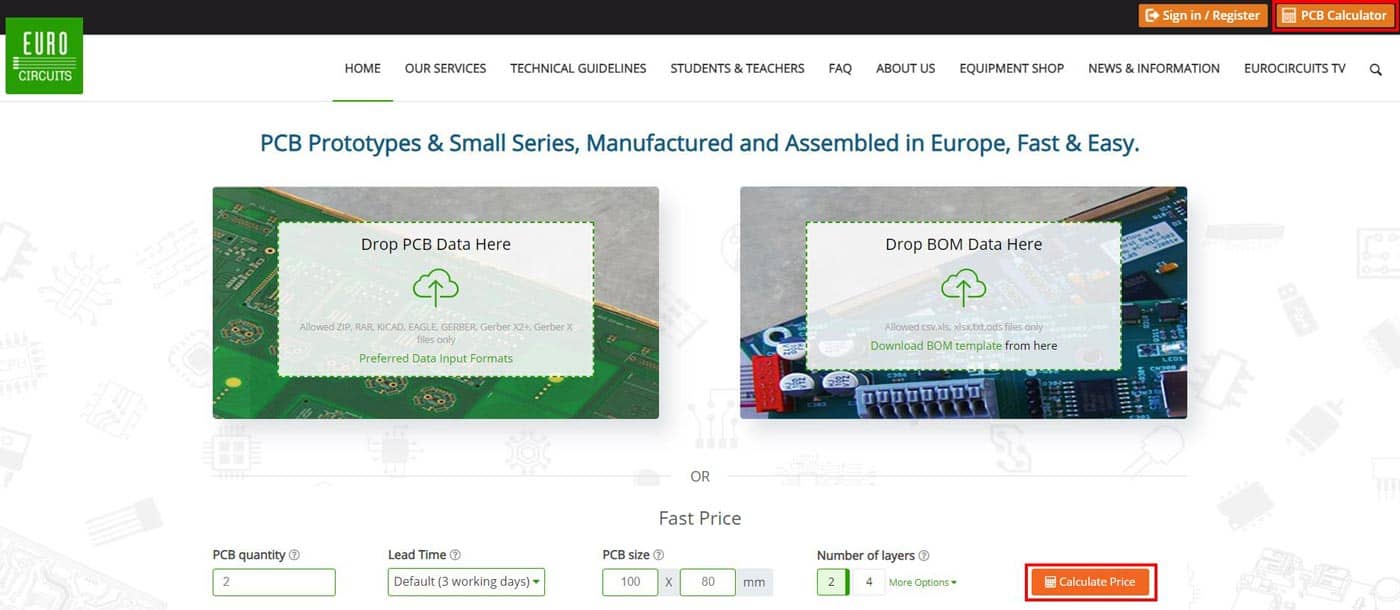
Upload-BOM-with-PCB-M2 Árkalkulátor gomb a nyitóoldalon

Calculate-and-OrderÁrkalkuláció és rendelés menüpont a felhasználói fiókban

Bármelyik fenti opció kiválasztásával megnyílik az Árkalkulátor, annyi különbséggel, hogy amennyiben be van jelentkezve, a bal oldali menü továbbra is látható marad.
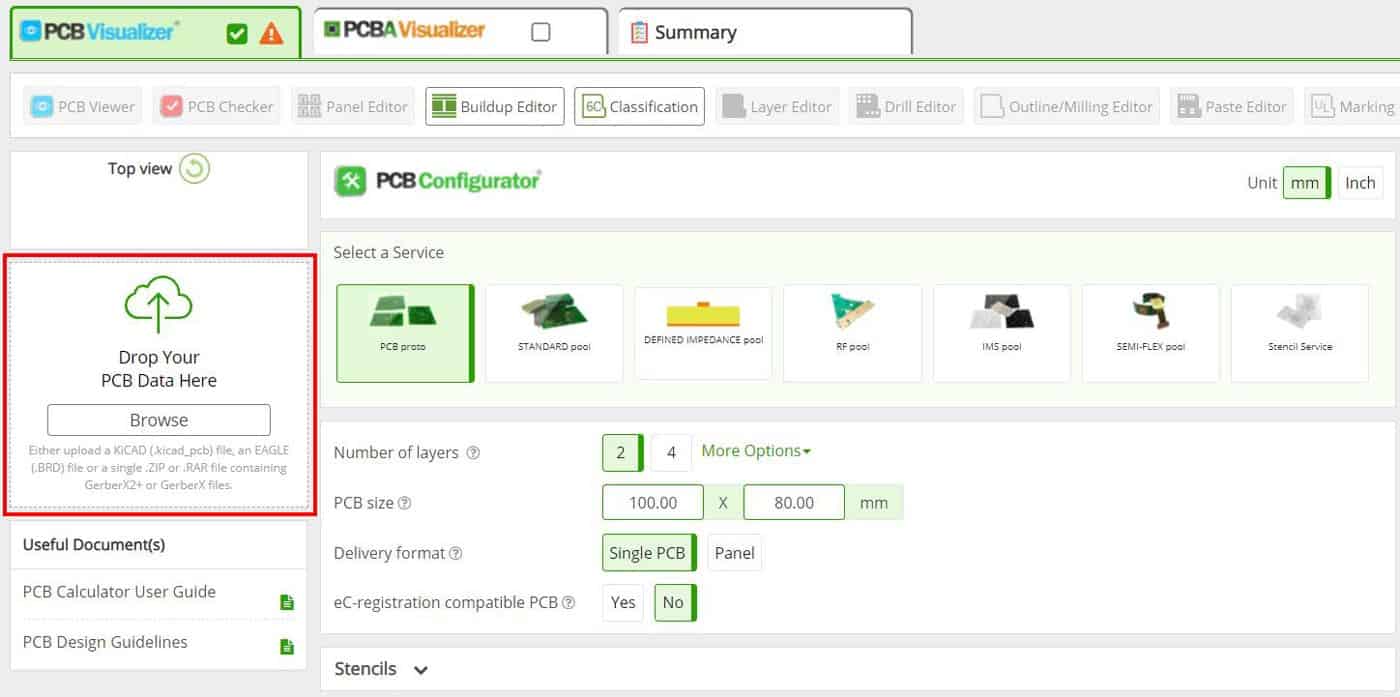
PCB-Calculator-PCB-Drag-and-Drop

Itt lehetősége van a PCB adatok behúzására a PCB adatok behúzása mezőnél vagy a Tallózás gombra kattintva is megnyithatja azt.

Ezt követően vizuálisan megjelenítjük az adatokat DRC ellenőrzés nélkül.
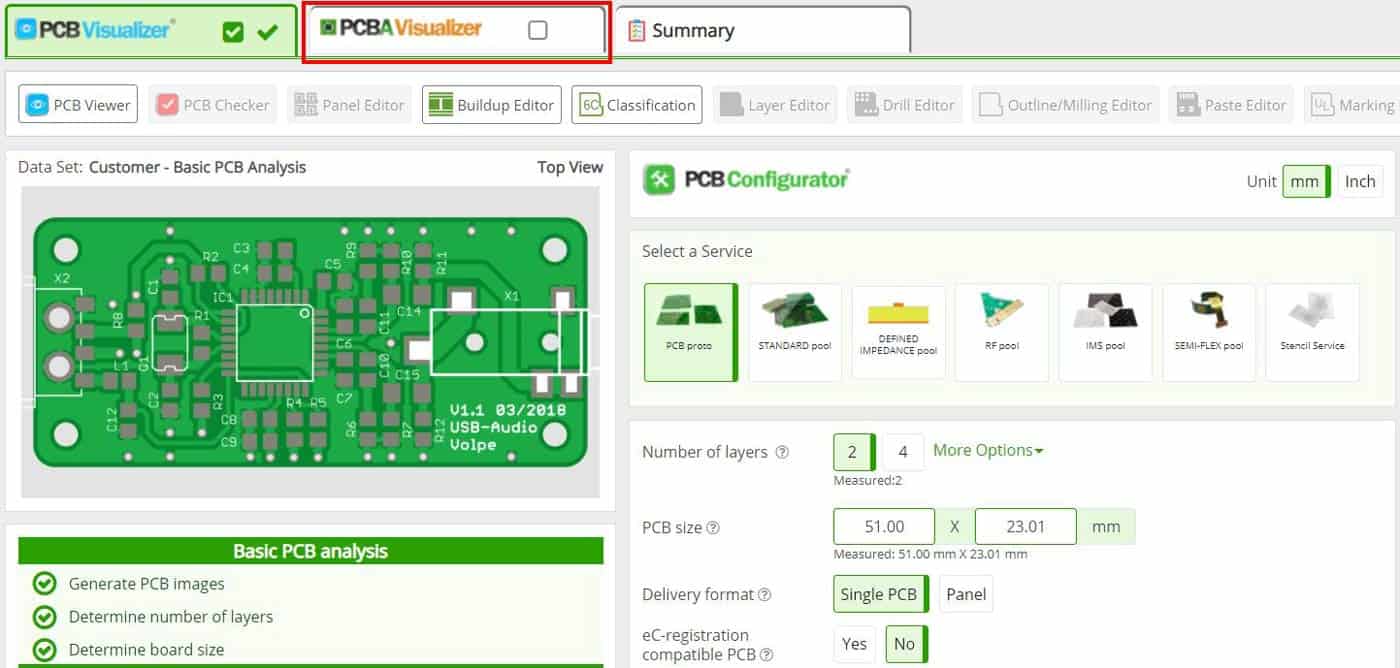
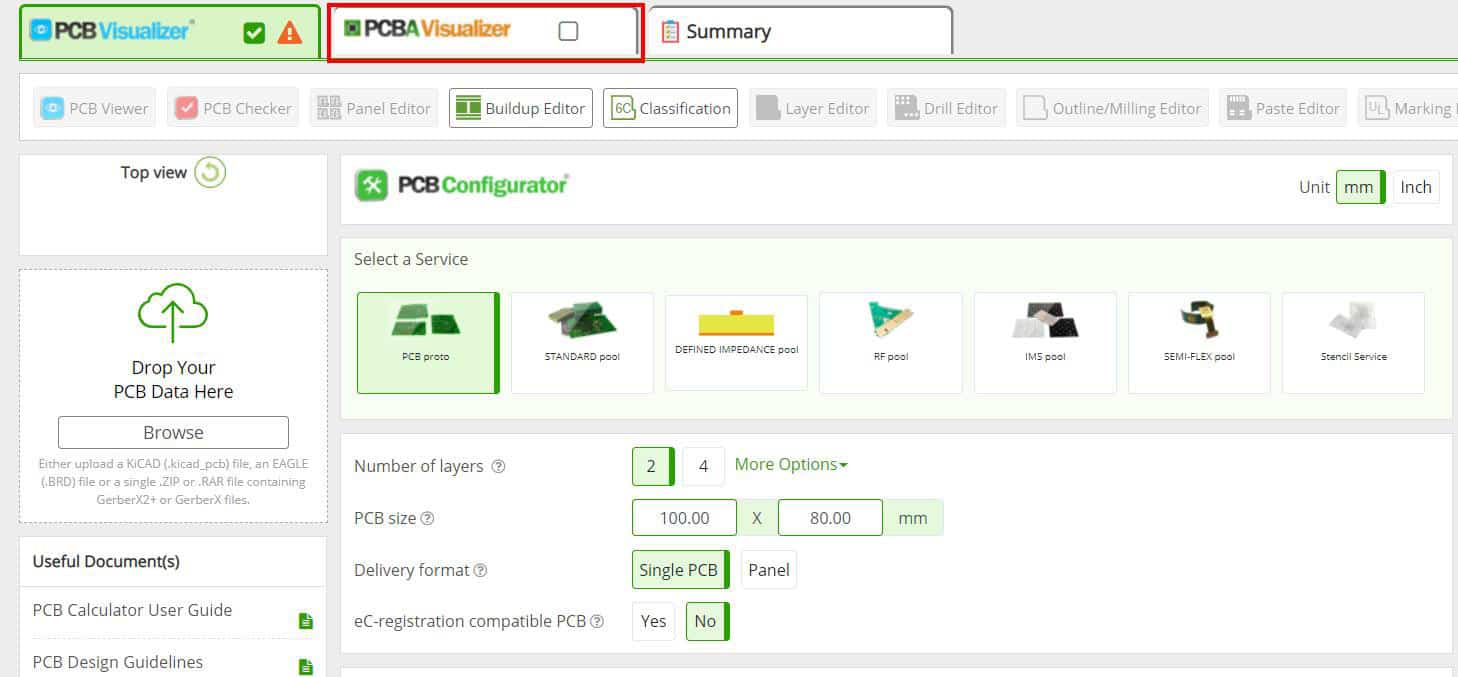
PCB-Calculator-PCBA-Tab

Ezután a PCBA Visualizer fülre kattintva behúzható a BOM fájl az Ide húzza a BOM fájlt mezőnél vagy a Tallózás gombra kattintva is megnyithatja azt.

PCBA-Visualizer-BOM-D-and-D

Az adatok feltöltésre kerülnek és ellenőrizheti az alkatrészek elérhetőségét, árát és szükség esetén módosíthatja azokat.

MEGJEGYZÉS
  • BOM adatait csak abban az esetben tudja megtekinteni vagy szerkeszteni, amennyiben bejelentkezett az Eurocircuits fiókjába.

BOM adatok feltöltése PCB adatok nélkül

Két módszer áll rendelkezésre a feltöltésre: az Eurocircuits honlapjának főoldaláról vagy az árkalkulátorból.

1. módszer – Eurocircuits honlapjának főoldaláról

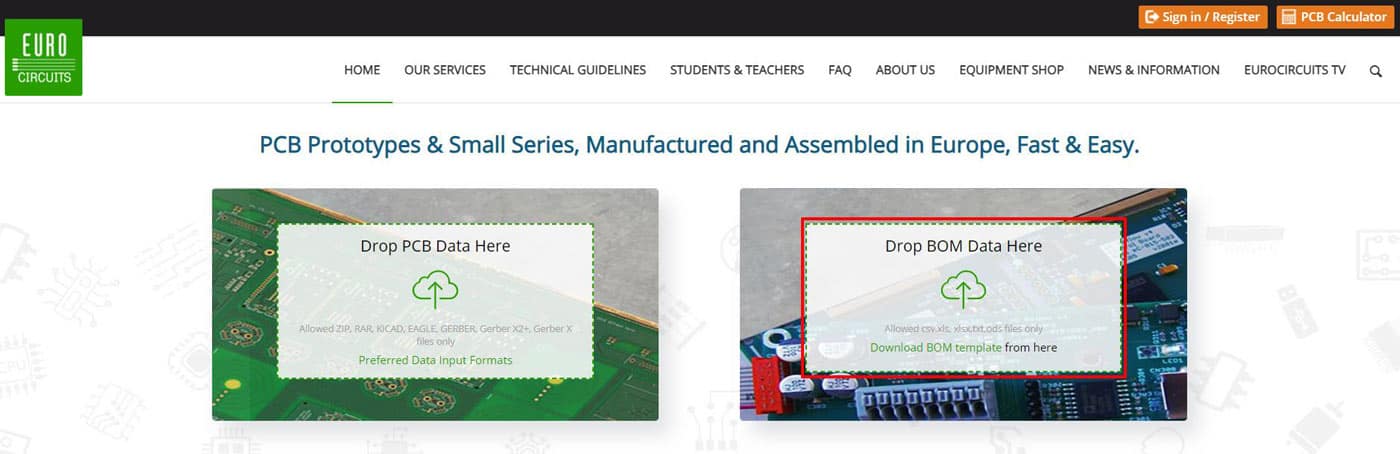
A főoldalon egyszerűen húzza a BOM adatfájlt a BOM adatok behúzása mezőbe, vagy kattintson a bal egérgombbal a mezőre a tallózáshoz.

Upload-BOM-without-PCB-M3

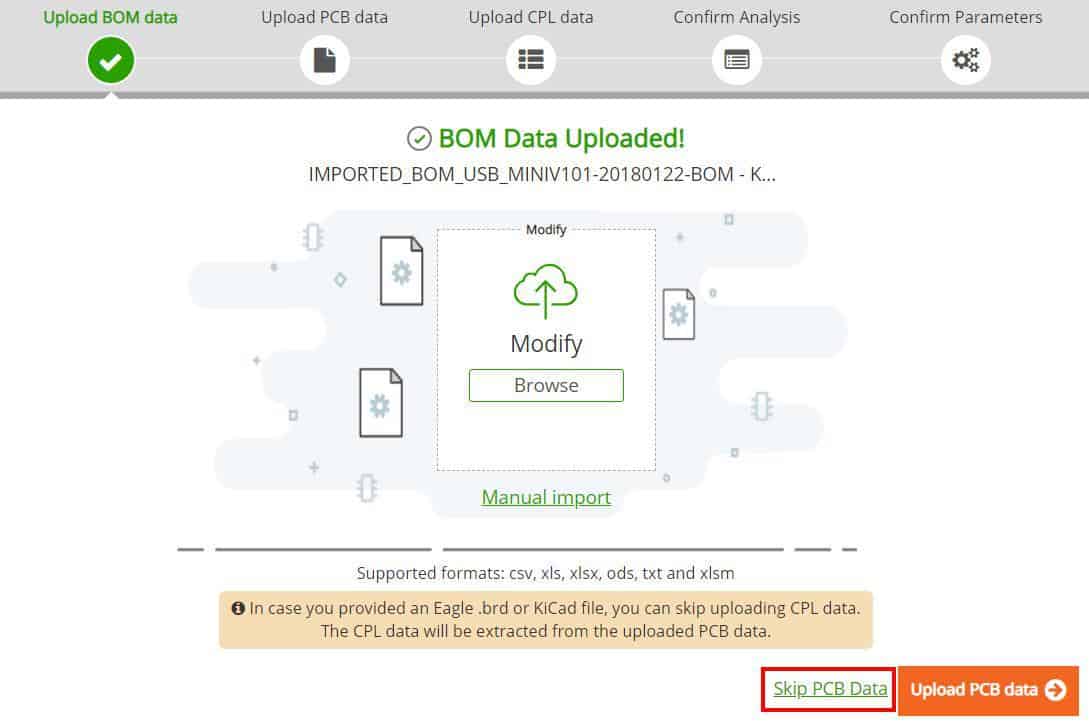
Ezután válassza a PCB adatok kihagyása opciót!

Upload-BOM-Skip-PCB-Data

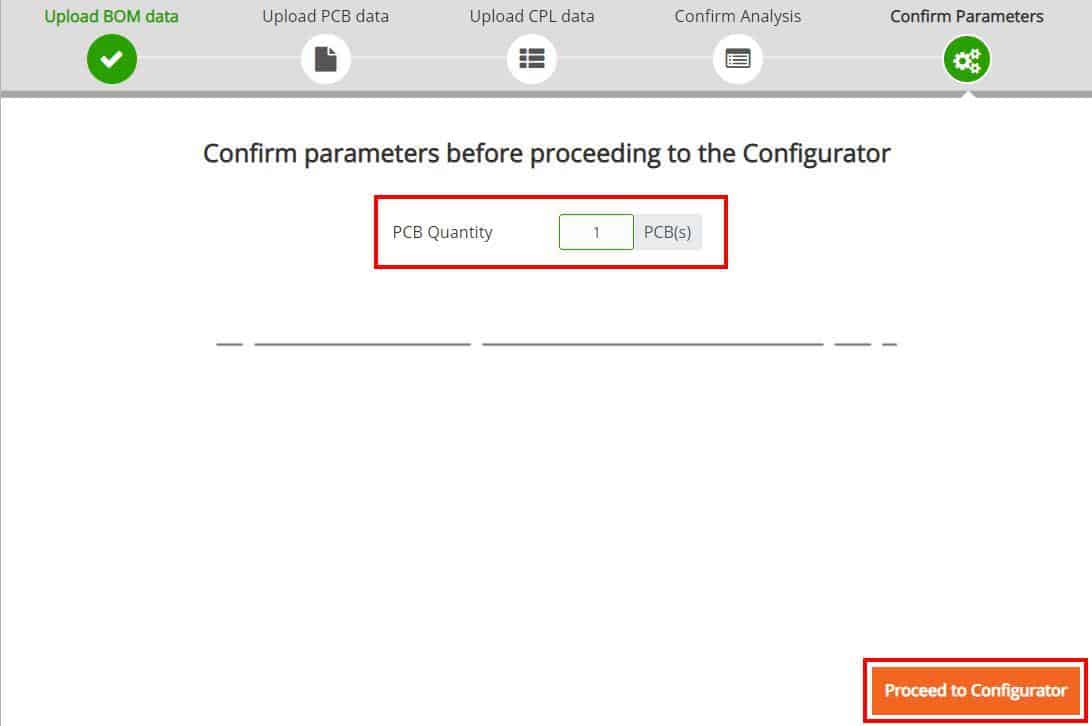
Szükség esetén módosítsa a PCB mennyiségét, és kattintson a Tovább a konfigurátorhoz gombra.

Upload-BOM-PCB-QTY

Megnyílik a PCBA Visualizer.

Az adatok feltöltésre kerülnek és ellenőrizheti az alkatrészek elérhetőségét, árát és szükség esetén módosíthatja azokat.

MEGJEGYZÉS
  • BOM adatait csak abban az esetben tudja megtekinteni vagy szerkeszteni, amennyiben bejelentkezett Eurocircuits fiókjába.
2. módszer – Árkalkulátorból

A BOM adatok feltöltéséhez először meg kell nyitnia az Árkalkulátort a következő lehetőségek egyikével:

  • Az Eurocircuits weboldalának jobb felső sarkában található narancssárga Árkalkulátor gombra kattintva.
  • Az Eurocircuits honlapjának kezdőoldalán a naracssárga Árkalkuláció gombra kattintva a Gyors kalkuláció szekcióban.
  • Az Eurocircuits fiókba való bejelentkezést követően az Árkalkuláció és rendelés menüpontra kattintva.

Upload-BOM-with-PCB-M2Árkalkulátor gomb a nyitóoldalon

Calculate-and-OrderÁrkalkuláció és rendelés menüpont a felhasználói fiókban

Bármelyik fenti opció kiválasztásával megnyílik az Árkalkulátor, annyi különbséggel, hogy amennyiben be van jelentkezve, a bal oldali menü továbbra is látható marad.

Most válassza a PCBA Visualizer fület.

Select-PCBA-Visualizer-Tab

Itt lehetősége van a BOM adatok behúzására a BOM adatok behúzása mezőnél vagy a Tallózás gombra kattintva is megnyithatja azt.

PCBA-Visualizer-BOM-D-and-D

A BOM adatok feltöltésre kerülnek és ellenőrizheti az alkatrészek elérhetőségét, árát és szükség esetén módosíthatja azokat.

MEGJEGYZÉS
  • BOM adatait csak abban az esetben tudja megtekinteni vagy szerkeszteni, amennyiben bejelentkezett Eurocircuits fiókjába.

BOM adatok feltöltése mentett kosárelembe

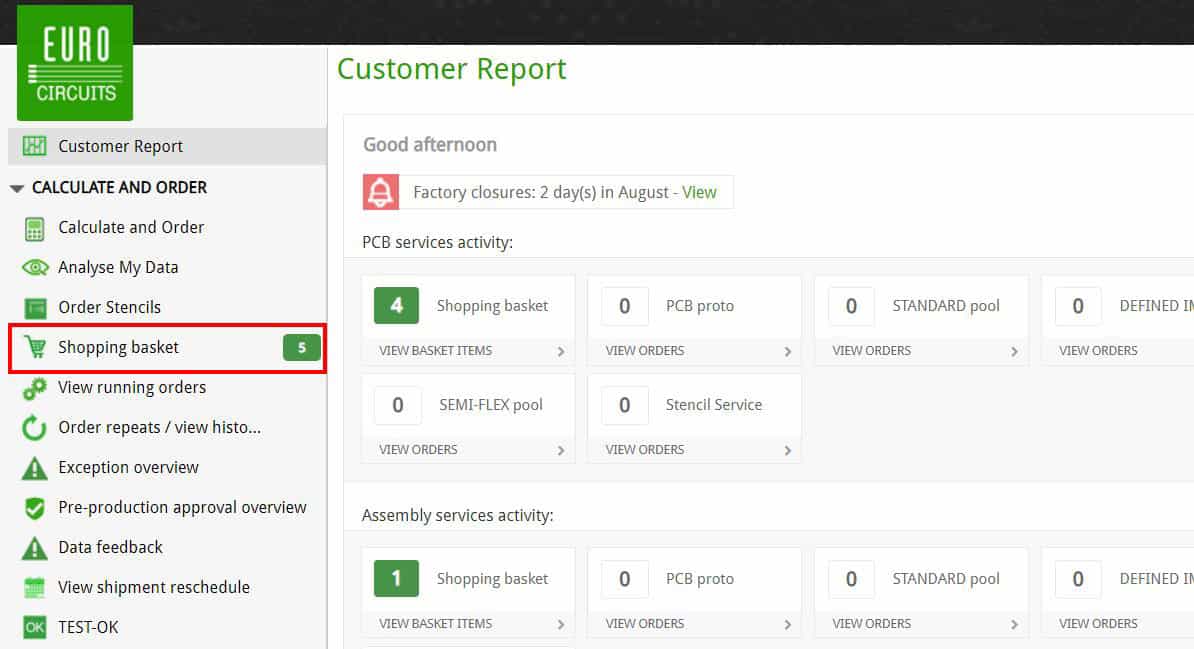
Először be kell jelentkeznie Eurocircuits fiókjába, majd a bal oldali menüből válassza a Bevásárlókosár menüpontot.

Selecting-Shopping-Basket

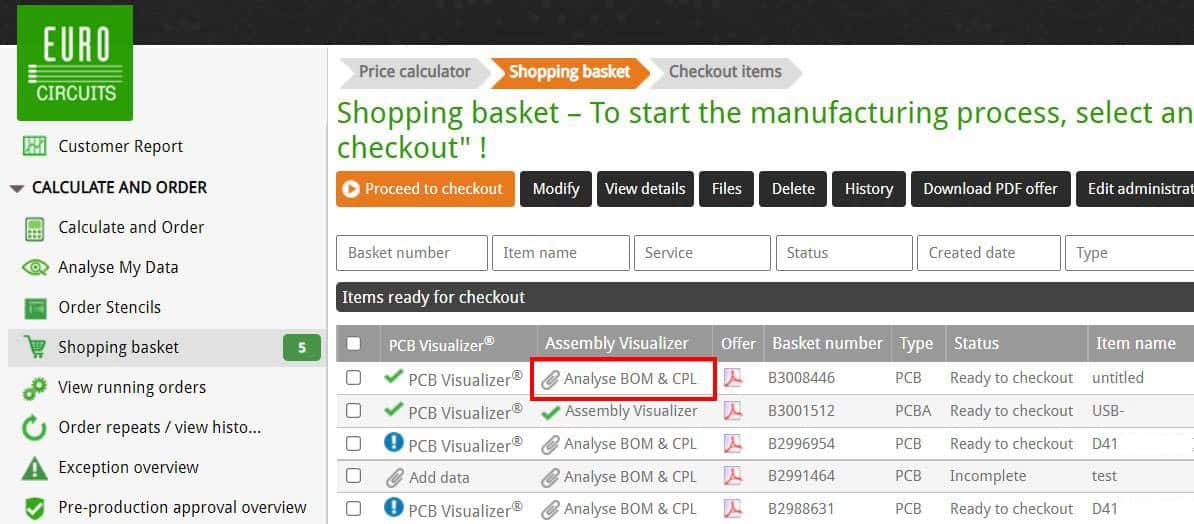
Ezt követően a Bevásárlókosárban lévő tételek kilistázásra kerülnek, majd egyszerűen kattintson a megfelelő kosárelemnél az Assembly Visualizer linkre a dedikált oszlopban a BOM adatok feltöltéséhez vagy cseréjéhez.

Select-Item-in-Assembly-Column

Ezután megnyílik a PCB Visualizer, ahol lehetősége van a BOM adatok behúzására a BOM adatok behúzása mezőnél vagy a Tallózás gombra kattintva is megnyithatja azt.

PCBA-Visualizer-BOM-D-and-D

A BOM adatok feltöltésre kerülnek és ellenőrizheti az alkatrészek elérhetőségét, árát és szükség esetén módosíthatja azokat.

Az adatok mentéséhez válassza a Tovább az összesítéshez gombot!

PCBA-Proceed-to-Summary

Ezután kattintson a Kosár módosítása gombra!

Summary-Save-Changes

A BOM adatok ezzel mentésre kerülnek a nyomtatott áramköri laphoz a meglévő kosárelemnél.

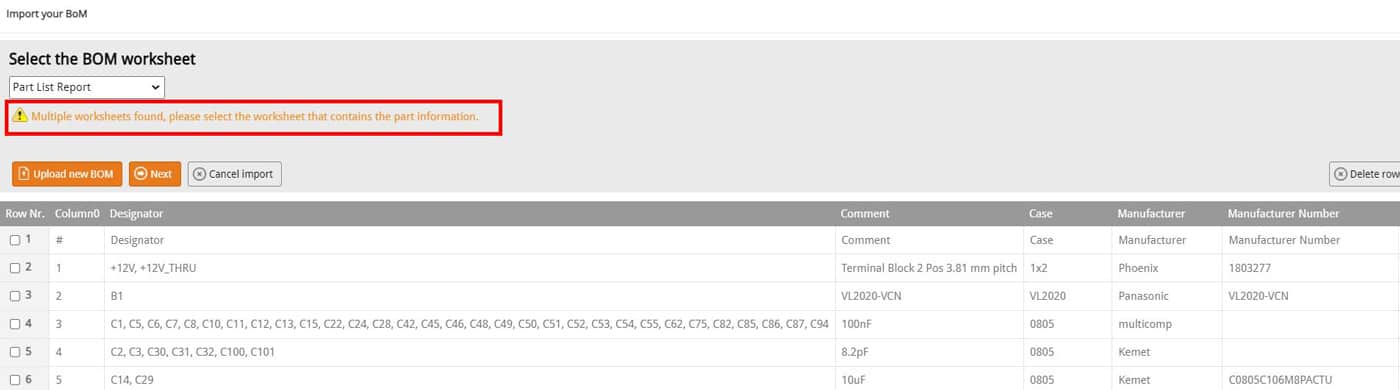
Miért nyílt meg a BOM szerkesztő?

Időnként a BOM szerkesztő megnyílhat a BOM adatok feltöltése közben, ami kétértelmű információkra utal az adatokban.

A BOM szerkesztő egy figyelmeztető üzenettel nyílik meg, és kéri Önt, hogy tegye meg a szükséges lépéseket, melynek végeztével az adatfeltöltés véglegesítésre kerül.

BOM-Upload-Editor-Message

Lehetőség van új BOM adatok feltöltésére is a probléma megoldása érdekében.

Amennyiben segítségre van szüksége, kérjük, lépjen kapcsolatba velünk Online chat szolgáltatásunkon keresztül vagy elérhetőségeink egyikén.