So laden Sie die Daten herunter
Um die gewünschten Dateien und Daten herunterzuladen, gehen Sie bitte wie folgt vor..
Bitte melden Sie sich in Ihrem Kundenkonto an.
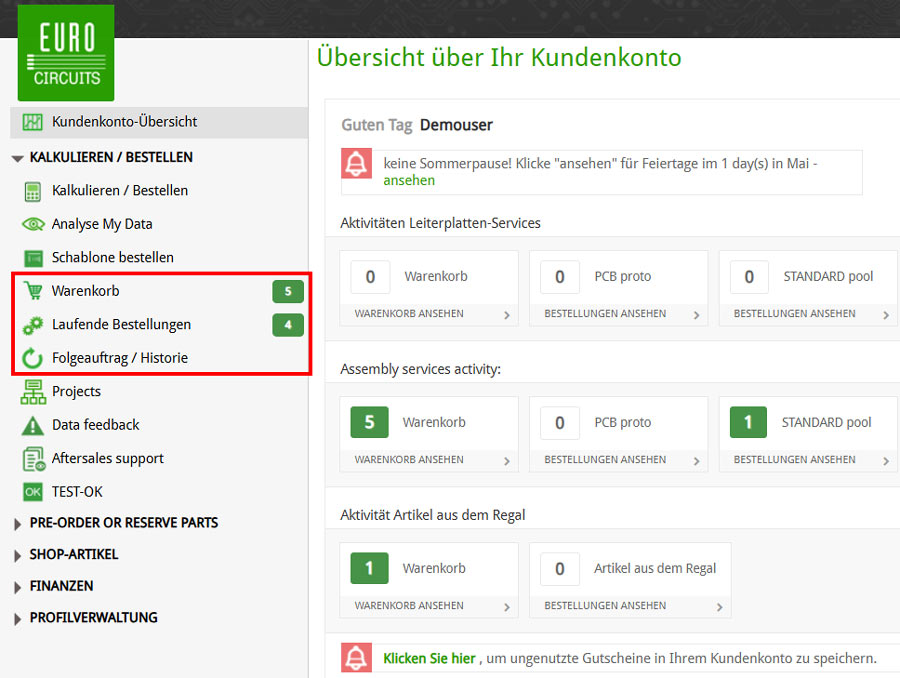
Wählen Sie im Menü BERECHNEN UND BESTELLEN (links) je nachdem, was Sie herunterladen möchten, einen der folgenden Untermenüpunkte aus (siehe Tabellen oben):
- Warenkorb
- Laufende Bestellungen anzeigen
- Wiederholungsbestellungen/Verlauf anzeigen
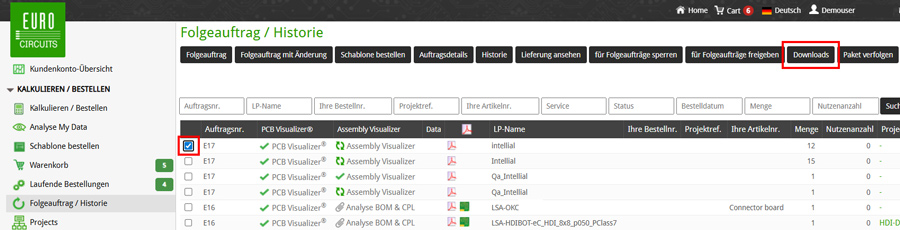
Klicken Sie auf das Kästchen neben dem Warenkorbartikel/der Bestellnummer, für den/die Sie die Daten/Dateien herunterladen möchten. Klicken Sie dann im oberen Menü auf die Schaltfläche Herunterladen.
Es öffnet sich das Popup-Fenster „Downloads“, in dem alle verfügbaren Dateien angezeigt werden, die heruntergeladen werden können.
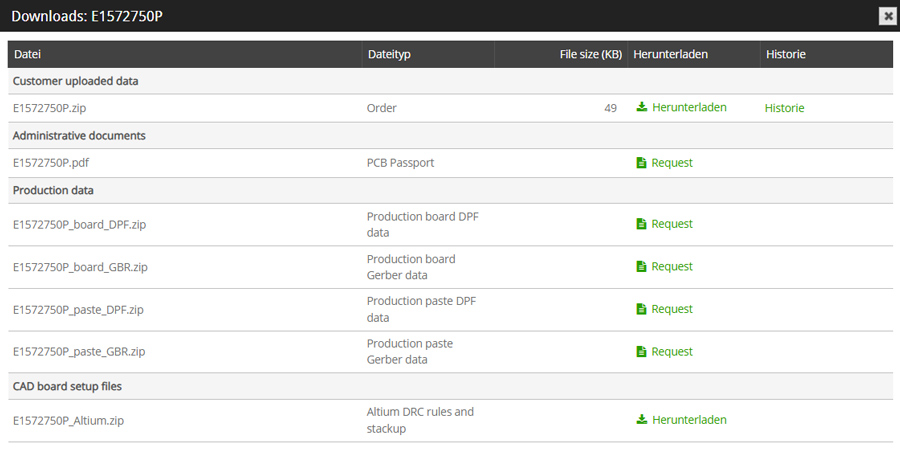
Um eine bestimmte Datei herunterzuladen, klicken Sie einfach auf das Wort  Herunterladen in der Spalte Herunterladen. Die Datei wird auf Ihrem Rechner gespeichert.
Wiederholen Sie diesen Vorgang für jede Datei, die Sie herunterladen möchten.
Achtung
Wenn in der Spalte Herunterladen das Wort  Anfordern angezeigt ist und Sie diese Datei herunterladen möchten, klicken Sie bitte auf Anfordern. Die Datei wird dann so schnell wie möglich zur Verfügung gestellt.
Siehe auch:
Altium Designer-Vorlagen mit Eurocircuits-Designregeln
