PCB adatok feltöltése felhasználói útmutató

A PCB adatok feltöltése rendkívül egyszerűen elvégezhető az adatfájlok behúzásával vagy tallózásával.

Az alábbi rövid videóban bemutatjuk, hogyan töltheti fel a PCB adatokat. A videó alatt pedig képernypmentésekkel mutatjuk be az egyes lépéseket.

Az általunk elfogadott adatformátumokról bővebb információt a PCB tervezési útmutató – Adatbeviteli formátumok oldalunkon talál.

Kezdőlapunkról

Behúzás

Egyszerűen húzza az adatfájlt a PCB adatok behúzása feliratú mezőbe.
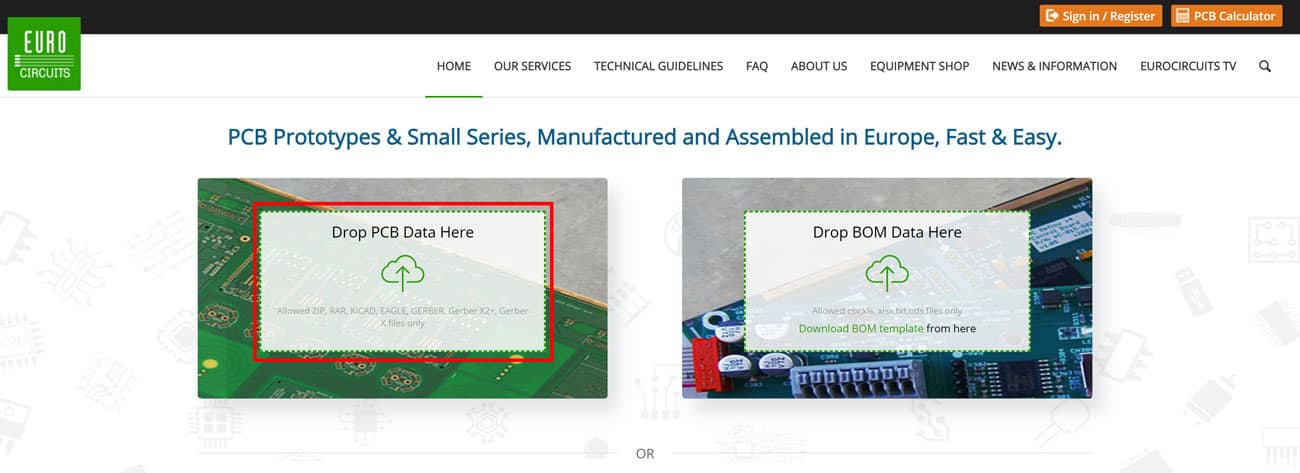
Home-Page-Drag-and-Drop

Tallózás

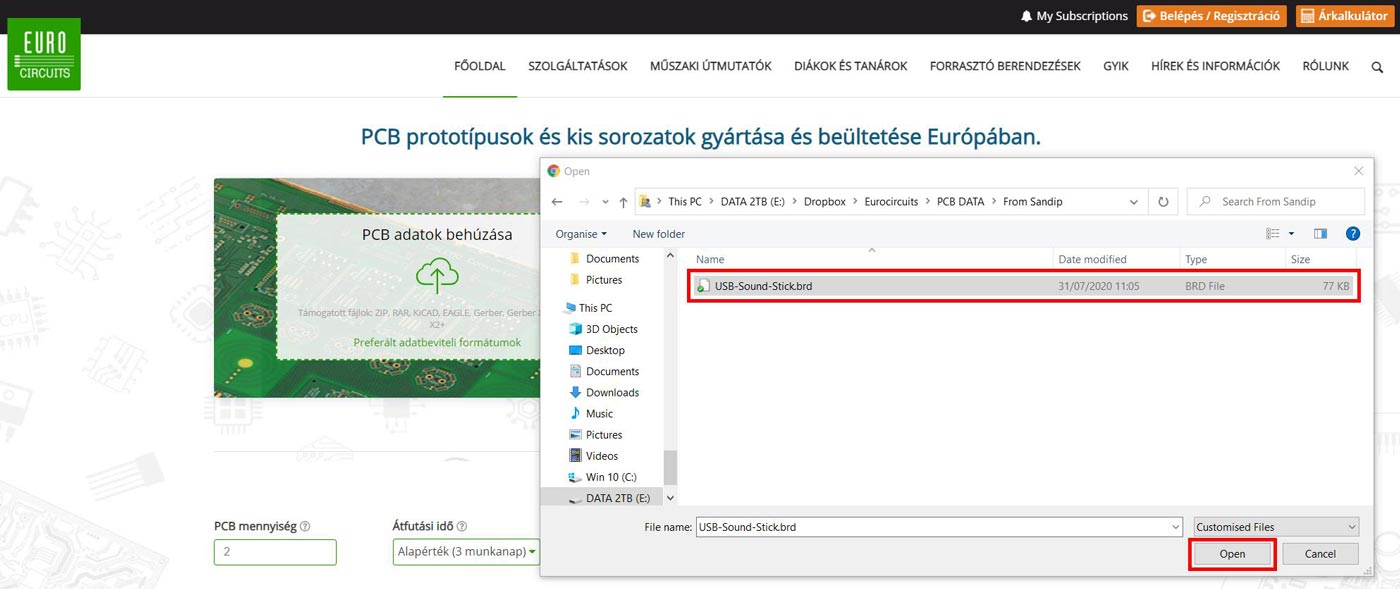
Kattintson a PCB adatok behúzása mezőbe, majd a megnyíló ablakban lehetősége lesz az adatfájlok tallózzására. A fájl kiválasztása után kattintson a Megnyitás gombra!

Home-Page-Search-and-Select

Adatfeltöltés véglegesítése

Akár a PCB adatok behúzásával, akár Tallózással tölti fel az adatokat, a következő lépéseket el kell végeznie a feltöltés véglegesítéséhez.

A megnyíló ablakban módosíthatja a feltöltött adatokat, azaz lényegében az összes korábban kiválasztott fájlt lecserélheti egy új adatkészlettel.

Amennyiben beültetési szolgáltatásunkat is igénybe kívánja venni, a BOM és CPL adatokat feltöltésére is van lehetősége. Ezekről a következő linkeken tudhat meg bővebb információt: BOM adatok feltöltése és CPL adatok feltöltése.

Amennyiben nem kívánja igénybe venni beültetési szolgáltatásunkat, vagy a beültetési adatok még nem állnak rendelkezésre, akkor kattintson a Beültetési adatok kihagyása linkre.
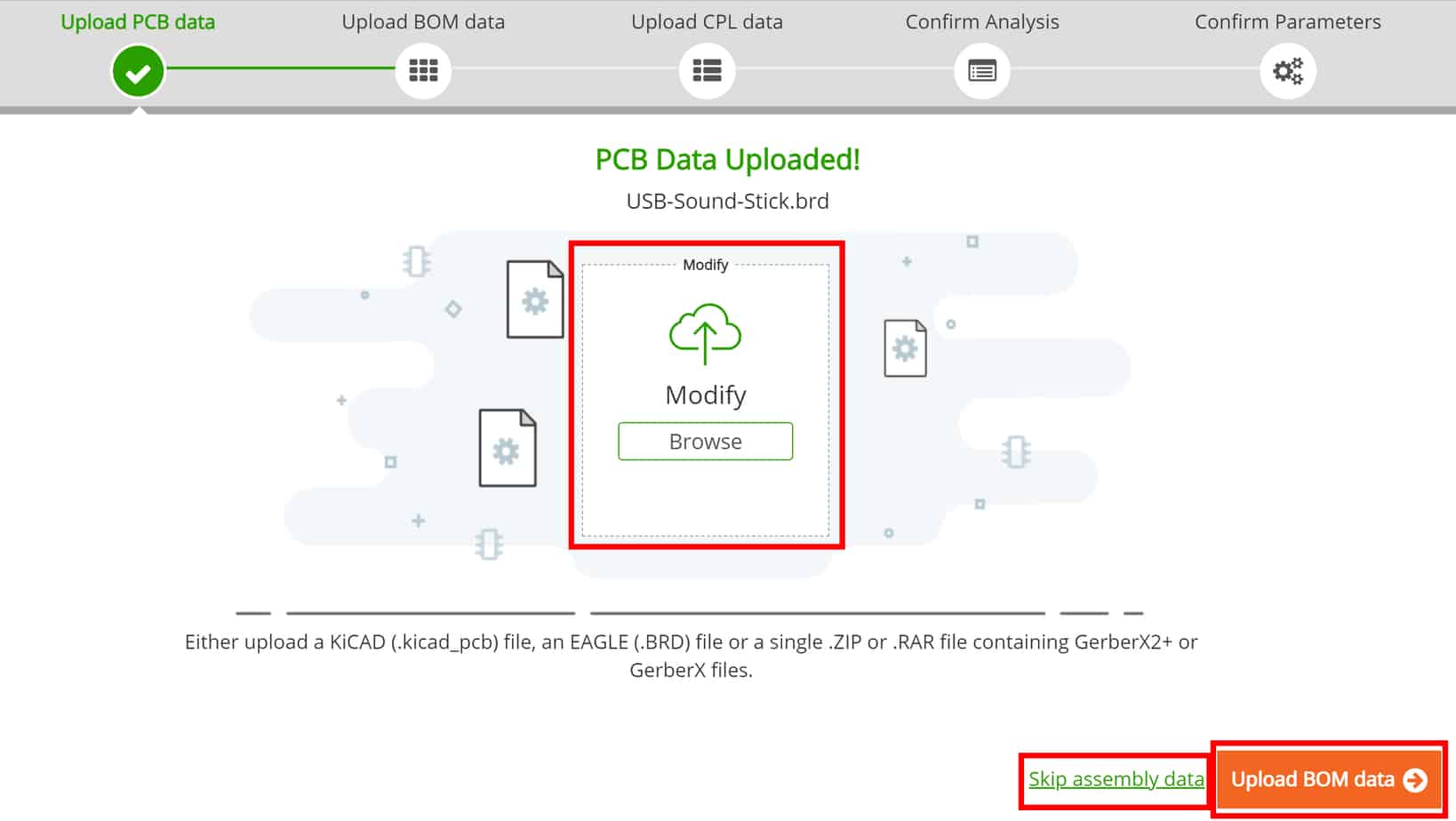
Upload-PCB-Data-Screeen-2

A következő ablakban választhat a Teljes PCB elemzés – ami bejelentkezést igényel – vagy a PCB konfigurátor opciók között, amivel az adatok gyors elemzését végezheti el gyors árkalkuláció érdekében.
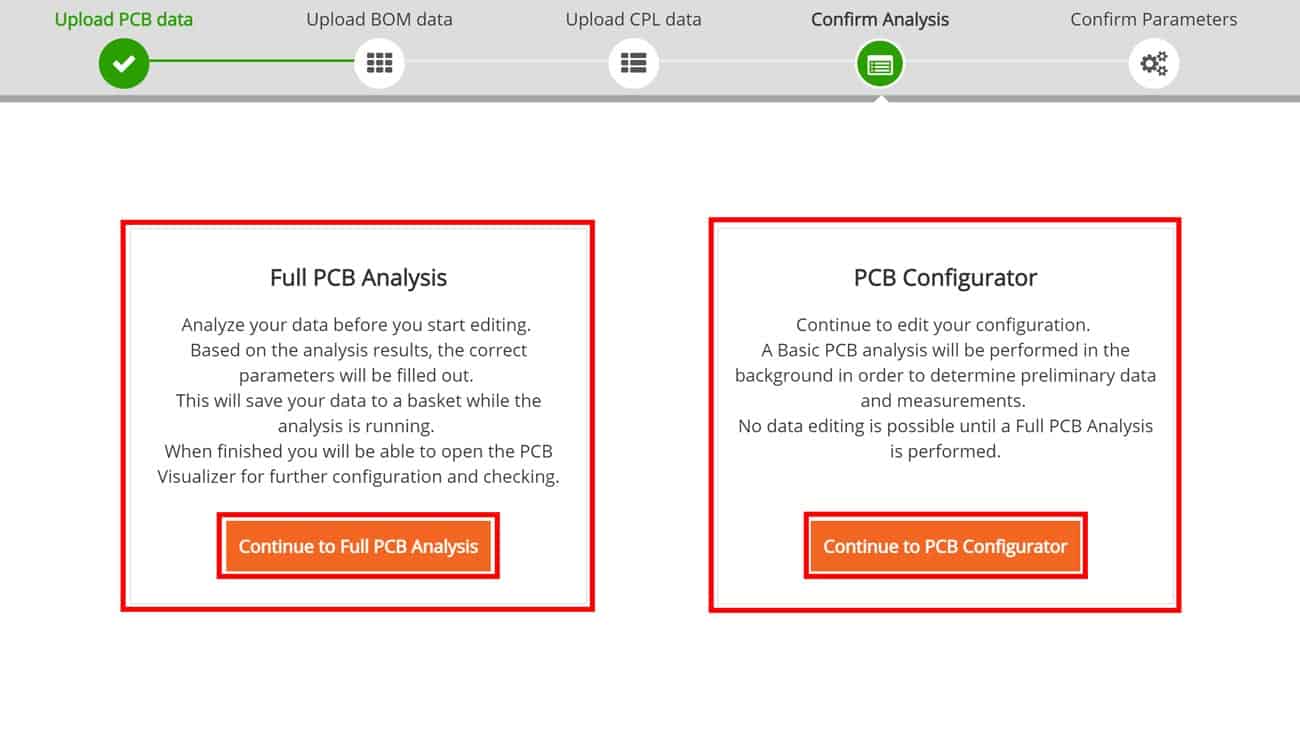
Select-Full-Analysis-or-PCB-Configurator

Tovább a PCB konfigurátorhoz

Amennyiben ezt az opciót választja, megnyílik a következő ablak, amely lehetővé teszi a PCB mennyiségének megadását. Ezt követően kattintson a Tovább a konfigurátorhoz gombra.
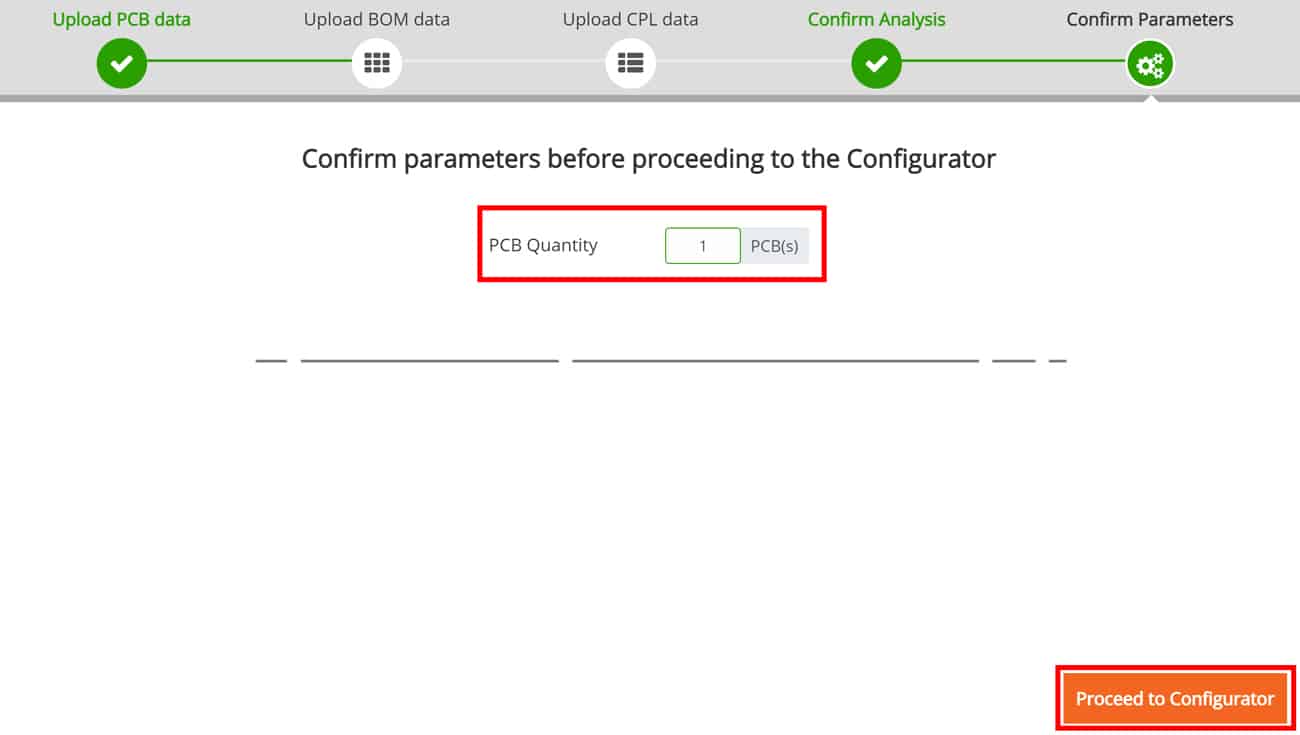
Proceed-to-PCB-Configurator

Ezen a ponton megnyílik a PCB konfigurátor és gyors elemzést követően előnézeti képet jelenít meg a nyomtatott áramköri lapról.

A jobb oldali oszlopban azonnal megjelenik az alapár, továbbá módosíthatja a PCB paramétereit, mint például a mennyiséget, az átfutási időt, a forrasztásgátló lakkot, a pozíciót, a felületfémezést, stb.

További információkért tekintse meg a PCB konfigurátor használati útmutatót!

Kérjük vegye figyelembe, hogy a paraméterek változtatásával az ár és az átfutási idő is változhat!

MEGJEGYZÉS

Az adatok és a beállított paraméterek mentéséhez, kérjük, tekintse meg az alábbi PCB hozzáadása a Bevásárlókosárhoz részt.

Tovább a teljes PCB elemzéshez

Az adatok teljes elemzéséhez be kell jelentkeznie az Eurocircuits fiókjába. Ezenkívül legalább a PCB név és a PCB darabszám megadása kötelező, de opcionálisan a következők adatok is megadhatók:

  • Beszerzési azonosító
  • Cikkszám
  • Projekt azonosító
  • Mobilszám az SMS értesítésekhez
  • Átfutási idő

A kitöltés után kattintson a Tovább az elemzéshez gombra.
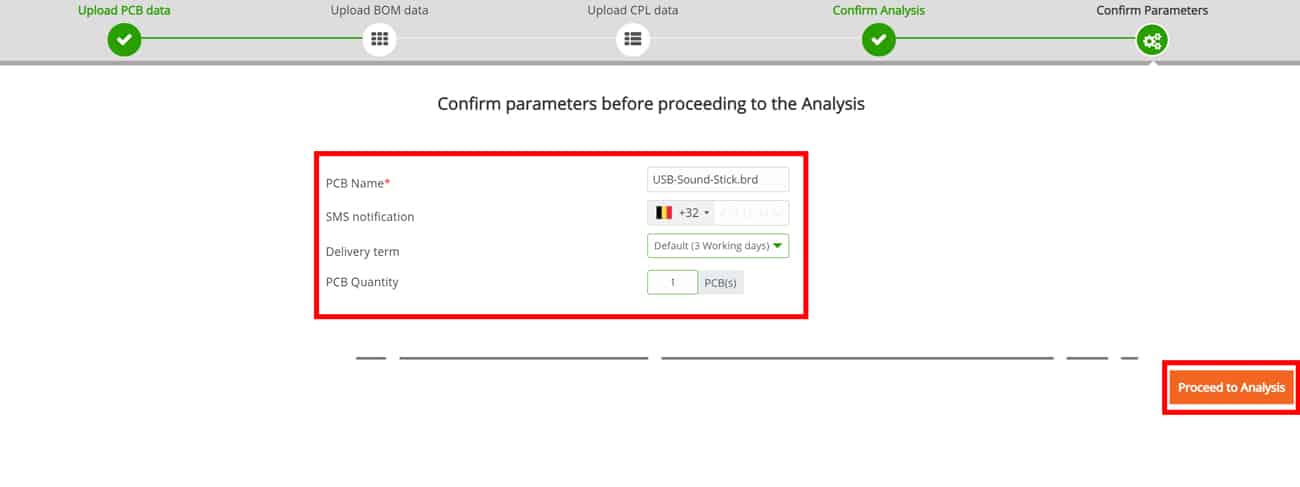
Proceed-to-Analysis

* jelöli a kötelező mezőket.

Ezen a ponton bejelentkezés nélkül már nem tud továbbmenni. Amennyiben nem rendelkezik még Eurocircuits fiókkal, kérjük, regisztráljon a folytatáshoz!

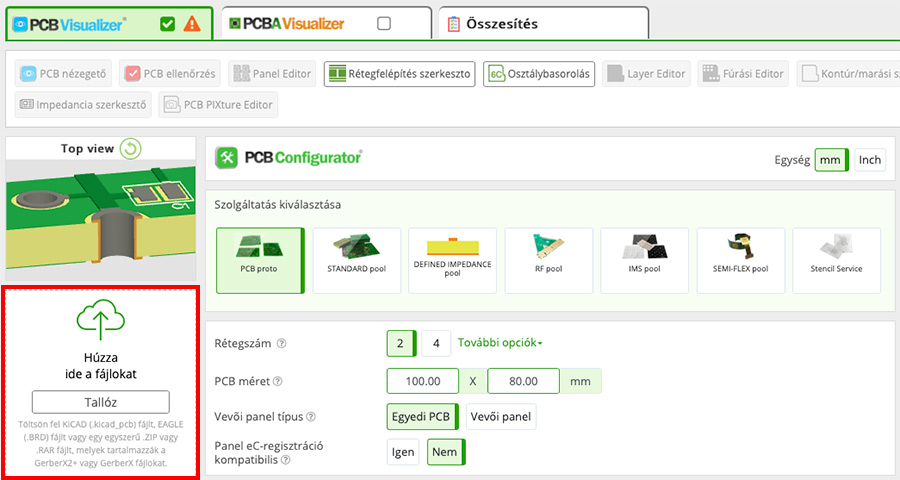
PCB Visualizerből

Behúzás

Egyszerűen húzza az adatfájlt a PCB adatok behúzása feliratú mezőbe!

PCB-Visualizer-Drag-and-Drop

Tallózás

Kattintson a PCB adatok behúzása feliratú mező területén vagy a Tallóz gombra! A megnyíló ablakban lehetősége lesz az adatfájlok tallózzására. A fájl kiválasztása után kattintson a Megnyitás gombra!

PCB-Visualizer-Search-and-Select

A PCB Visualizer ezután gyors elemzést végez az adatokon, illetve előnézeti képet jelenít meg a nyomtatott áramköri lapról.

A jobb oldali oszlopban azonnal megjelenik az alapár, továbbá módosíthatja a PCB paramétereit, mint például a mennyiséget, az átfutási időt, a forrasztásgátló lakkot, a pozíciót, a felületfémezést, stb.

További információkért tekintse meg a PCB konfigurátor használati útmutatót!

Kérjük vegye figyelembe, hogy a paraméterek változtatásával az ár és az átfutási idő is változhat!

MEGJEGYZÉS

Az adatok és a beállított paraméterek mentéséhez, kérjük, tekintse meg az alábbi PCB hozzáadása a Bevásárlókosárhoz részt.

Eurocircuits fiókból

Miután bejelentkezett Eurocircuits fiókjába, PCB adatait feltöltheti egyrészt új megrendeléshez/árkalkulációhoz, másrészt mentett, adatokkal nem rendelkező Bevásárlókosár elemhez.

Új rendelés/Árkalkuláció

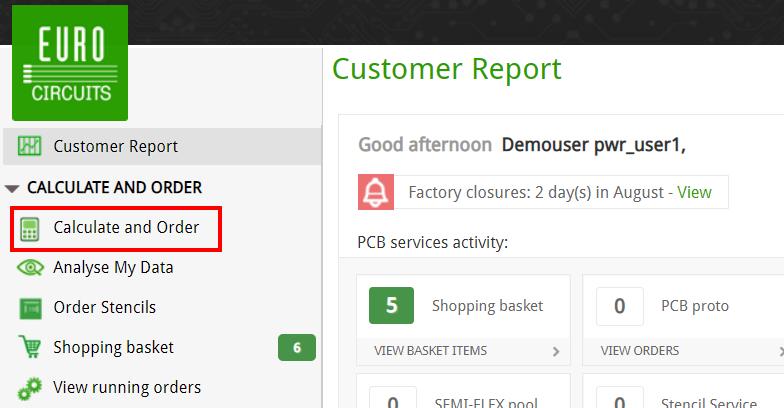
Válassza az Árkalkuláció és rendelés menüpontot a PCB Visualizer megnyitásához, majd a PCB adatok behúzásával vagy Tallózással töltse fel adatfájlját a fentebb részletezett módon.

Calculate-and-Order
Árkalkuláció és rendelés az Eurocircuits fiókban


PCB adatok feltöltése meglévő kosárelemhez

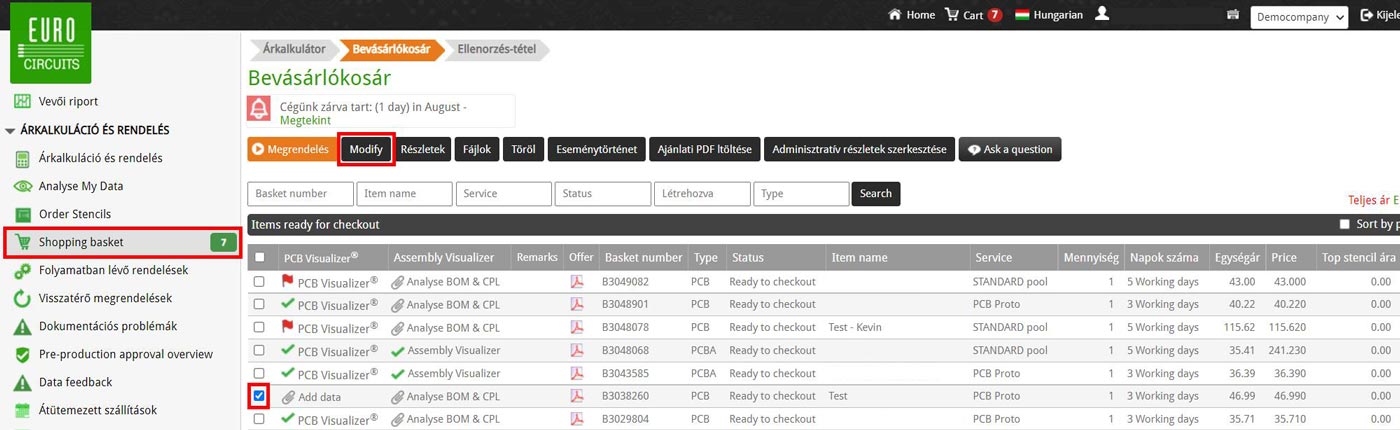
Kattintson a Bevásárlókosár menüpontra, majd válassza ki a módosítani kívánt kosárelemet a sor elején lévő jelölőnégyzet bejelölésével, végül kattintson a Módosít gombra. Megnyílik a PCB Visualizer, ahol a PCB adatok behúzásával vagy Tallózásával tudja feltölteni az adatfájt.

Behúzás

A Bevásárlókosárban válassza ki azt a kosárelemet a sor elején lévő jelölőnégyzet bejelölésével, amihez adatfájlt kíván hozzáadni, majd kattintson a Módosít gombra.

Shopping-basket-Modify

Megnyílik a PCB Visualizer, ahol a PCB adatok behúzásával tudja hozzáadni az adatfájlt a kosárelemhez.

Tallózás

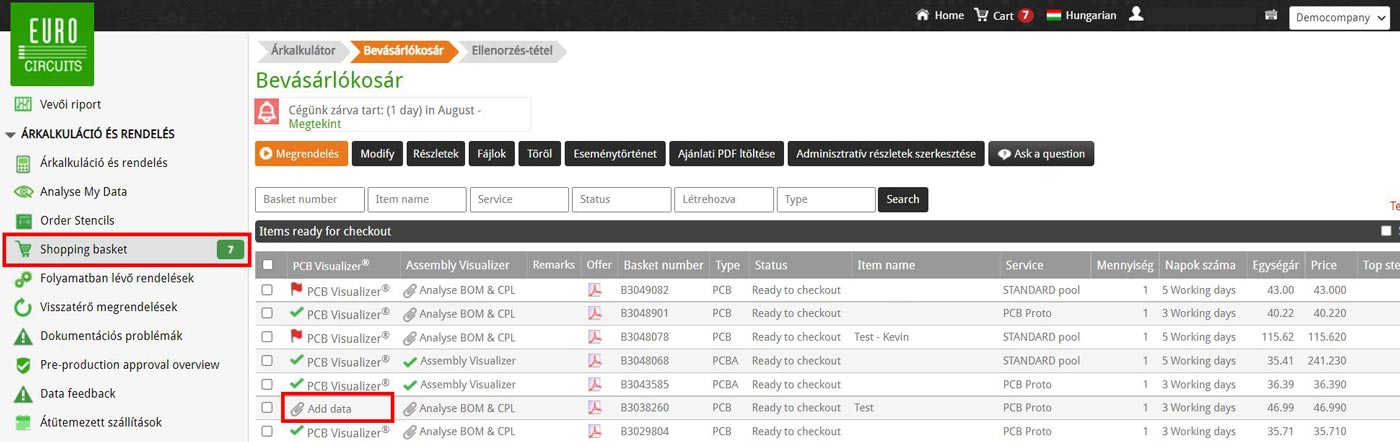
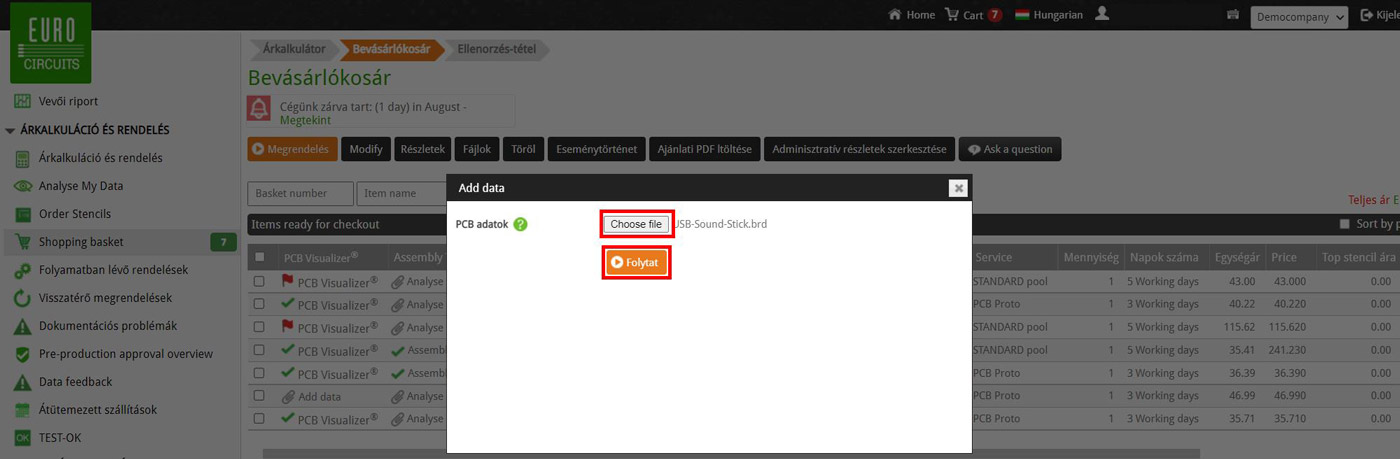
A Bevásárlókosárban kattintson az Adatok hozzáadása linkre annál a kosárelemnél, amihez adatfájlt szeretne hozzáadni!

Shopping-basket-Add-data

A megnyíló felugró ablakban tudja kiválasztani és megnyitni a fájlt.

Shopping-basket-Search-and-Select

Változások mentése Bevásárlókosár elemhez

Az adatok mentéséhez kattintson az Összesítés fülre, majd a narancssárga Módosítások mentése gombra!

Summary-Save-Changes

PCB hozzáadása a Bevásárlókosárhoz

Az adatok Bevásárlókosárba történő hozzáadásához, illetve mentéséhez kattintson az Összesítés fülre vagy a narancssárga Tovább az összesítéshez gombra.

Visualizer-Select-Summary-Tab

Ekkor megnyílik az Összesítés fül.

Summary-Add-to-basket

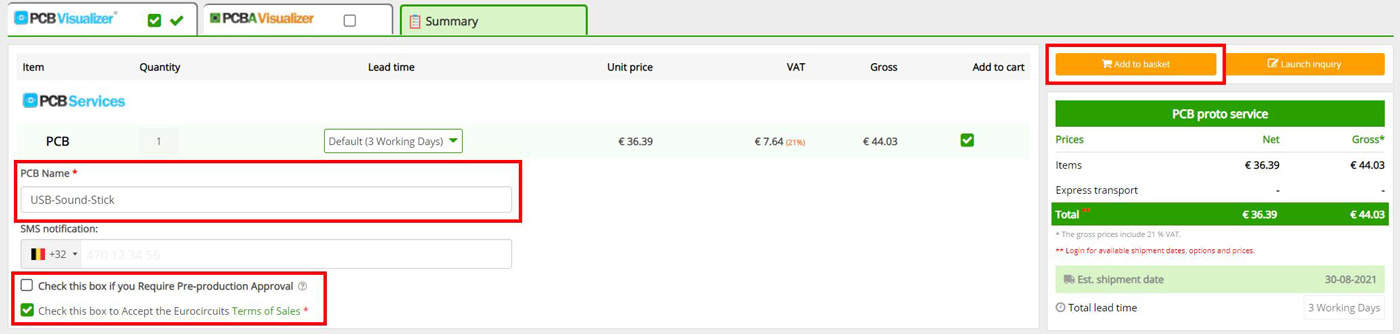
Győződjön meg arról, hogy a PCB név megfelelő (automatikusan kitöltődik az fájlnév alapján), majd jelölje be az Eurocircuits Szerződési feltételek elfogadására vonatkozó négyzetet!

Megrendelés esetén, amennyiben a gyártás megkezdése előtt ellenőrizni kívánja a a gyártásra kész dokumentációt, jelölje be a megfelelő négyzetet gyártás előtti jóváhagyás igényléséhez!

Ezután kattintson a narancssárga Kosárba helyez gombra. Amennyiben korábban bejelentkezett fiókjába, az adatok a Bevásárlókosárba kerülnek, majd a Teljes elemzés azonnal megkezdődik.

Amennyiben még nincs bejelentkezve, a megnyíló ablakban ezt megteheti vagy regisztrálhat, ha még nincs fiókja.

Other ways to find help

Glossary

To simplify communication Eurocircuits uses abbreviations for many of these technical terms. Most of the technical terms and abbreviations are international standards in the Printed Circuit Board manufacturing industry. However to make it clear to everyone involved, we here present a list of technical terms and abbreviations along with their explanation.
View our glossary

Still need help?

Talk to our customer support via our online chat, telephone or email.
Contact us