PCB ellenőrző felhasználói útmutató

Bevezető

A PCB ellenőrző a PCB Visualizer része, és lehetővé teszi a feltöltött adatok ellenőrzését, valamint az adatok elemzése során talált DRC (Design Rule Check) vagy DFM (Design For Manufacture) problémák egyszerű megtekintését.

Fontos

A PCB ellenőrző az adatok teljes elemzése után érhető el, amikor az elemzés befejeződött és mentésre került felhaszálói fiókja Bevásárlókosárába. További információkért kérjük, olvassa el a PCB adatok feltöltése használati útmutatónkat.

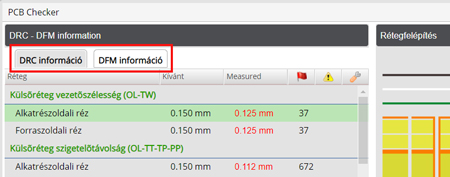
DRC információ / DFM információ

A DRC információ a teljes elemzés mérési eredményeit mutatja a PCB konfigurátorban beállított értékekkel (vezetőszélesség, szigetelőtávolság, maradékgyűrű stb.) szemben, és lehetővé teszi a talált különbségek egyenkénti megtekintését.

A DFM információ, amely szintén teljes elemzés után érhető el, a PCB gyártási folyamathoz és a beültetési folyamathoz kapcsolódó információkat mutatják (Galvanizálási mutató értéke, rézfelület rétegenként, forrasztópaszta felület és a forrasztásgátló lakktól mentes réz, forrasztásgátló lakktól mentes fiduciálisként használható padek).

A DFM információ megtekintéséhez egyszerűen kattintson a DFM információ fülre a DRC – DFM információ szekcióban.

PCB ellenőrző DRC DFM lapok

PCB ellenőrző megnyitása

Először is, jelentkezzen be az Eurocircuits felhasználói fiókjába.

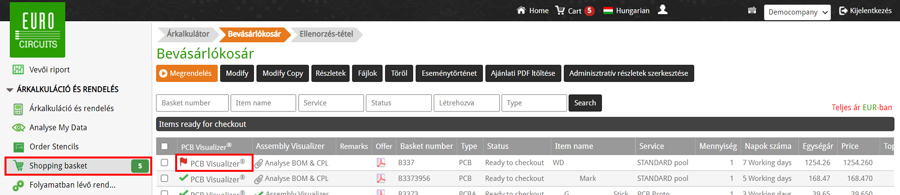
Válassza ki a Bevásárlókosárból az ellenőrizni kívánt munkát, és nyissa meg a PCB Visualizert.

Bevásárlókosár Munka kiválasztása

Megjegyzés
  • Amennyiben nincs piros zászló (piros zászló) a PCB Visualizer oszlopban, akkor nincs olyan DRC vagy DFM probléma, amely az Ön figyelmét igényelné.

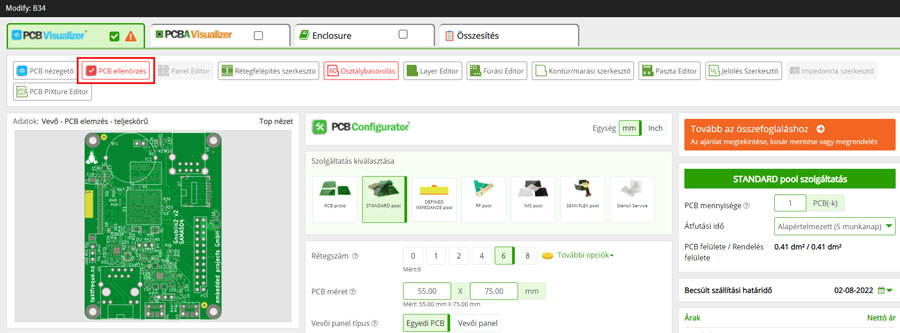
Megnyílik a PCB Visualizer, majd válassza ki a PCB ellenőrző (PCB Checker) gombot a felső eszközmenüből.

Válassza ki a PCB ellenőrző lapot

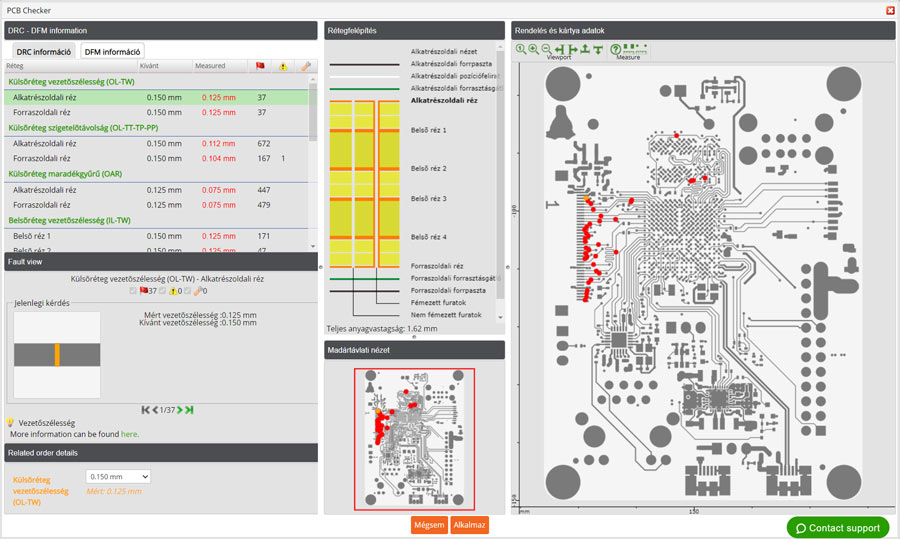
A PCB ellenőrző megnyílik, és megjelenik a DRC információ.

PCB ellenőrző Nyitóképernyő

DRC információ felülvizsgálata

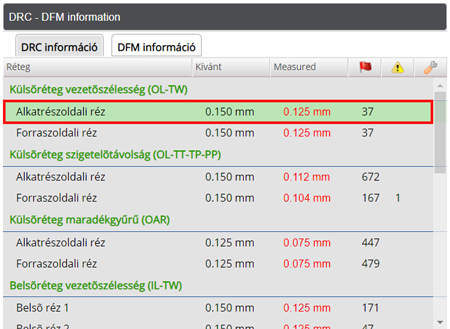
Egy probléma áttekintéséhez egyszerűen válassza ki a DRC – DFM információ részben azt a sort, ahol a mért érték piros színnel jelenik meg, ami zöld színnel fogja kiemelni a sort az alábbiak szerint.

PCB ellenőrző DRC DFM információs szakasz

A jobb oldali görgetősávval görgethet felfelé és lefelé.

Az oszlopok ebben a részben a következők:

  • Réteg – Ez a réteg funkcionális neve, ahogyan az a Rétegfelépítés szerkesztőben definiálva lett.
  • Szükséges – A PCB konfigurátorban beállított minimális érték.
  • Mért – A teljes elemzés során mért minimális érték.
    • Amennyiben ez kisebb, mint a Szükséges érték, akkor piros színnel jelenik meg.
  • piros zászlópiros zászló – Kritikus DRC problémák, amelyeket meg kell oldani.
  • Figyelmeztető háromszögFigyelmeztető háromszög – Nem kritikus DRC problémák.
  • Narancssárga kulcsNarancssárga kulcs – Automatikusan javítható DRC hibák.

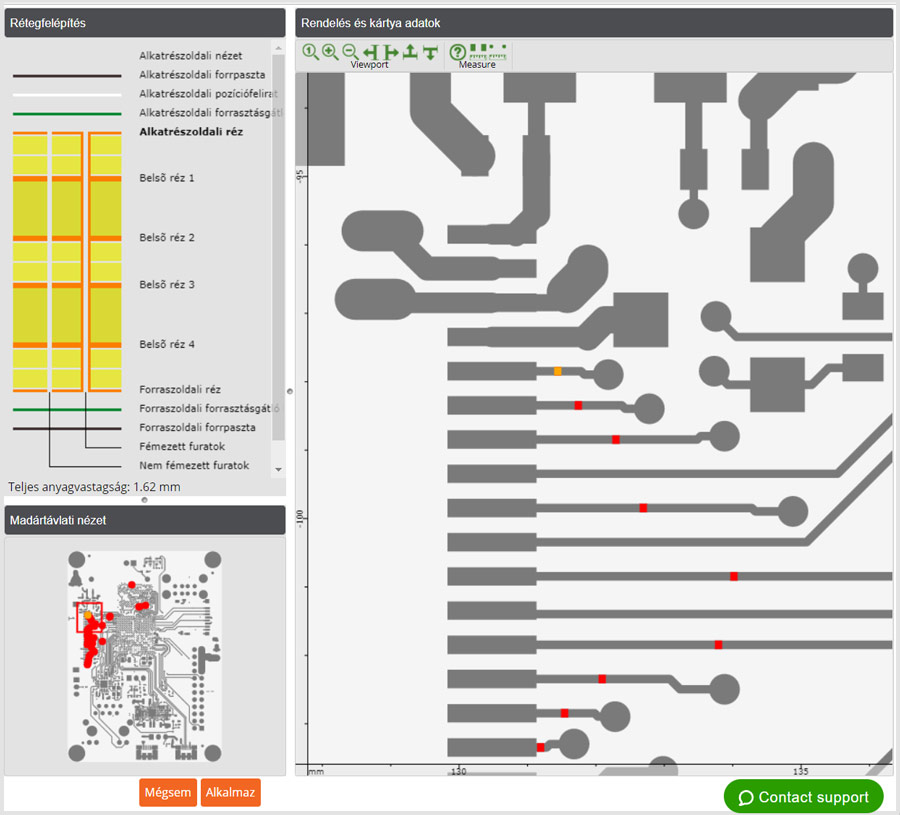
A Madártávlatú nézet és a Részletes nézet szekciókban történő kiválasztáskor a probléma első előfordulása narancssárga színnel, az összes többi előfordulása pedig piros színnel jelenik meg.

Ez lehetővé teszi, hogy lássa a hibát és annak helyét a PCB-n, így felmérheti, hogy milyen intézkedésre van szükség.

PCB ellenőrző Madártávlatú nés a Részletes nézet

A Részletes nézetben az egér görgőjével vagy a Nézetablak szekció felső részén található Nagyítás gombokkal nagyíthat és kicsinyíthet.

Minden irányban pásztázhat az ablakban a bal egérgomb kattintásával és nyomva tartásával, majd az egér mozgatásával, vagy a Nézetablak szekció felső részén található Pásztázás gombok (csak X és Y) használatával.

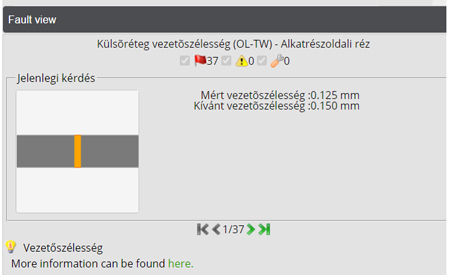
A Hiba nézetben a probléma részletei láthatók, ami lehetővé teszi, hogy az adott probléma következő előfordulására lépjen.

PCB ellenőrző Hiba nézet szakasz

DRC kérdések megoldása

A problémák áttekintése után többféleképpen is megoldhatja azokat, attól függően, hogy mi okozta.

A Mért és a Szükséges érték közötti különbség

Amennyiben a minimális mért érték kisebb, mint a PCB konfigurátorban beállított minimális érték, akkor:

A PCB konfigurátorban beállított minimális érték módosításának 2 módja van:

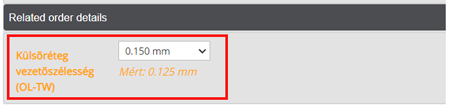
Módosítsa a minimális értéket a PCB ellenőrző – Kapcsolódó rendelés adatai szekcióban, egyszerűen kiválasztva a megfelelő értéket a legördülő listából.

PCB ellenőrző Kapcsolódó rendelés részletei

Alternatívaként a minimális értéket közvetlenül a PCB konfigurátorban is módosíthatja.

Fontos

Ez egy átfogó beállítás az adott funkcióra (vezetőszélesség, szigetelőtávolság, maradékgyűrű stb.).

A minimális érték csökkentése hatással lehet az árra.

vagy

Fontos

A CAD adatok módosítása hatással lehet az árra.

DFM információ felülvizsgálata

A PCB ellenőrzőben válassza a DFM információ fület.
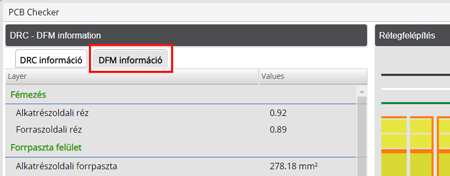
PCB ellenőrző DFM információk lap

Itt a DRC információhoz hasonló módon tekintheti át az eredményeket.
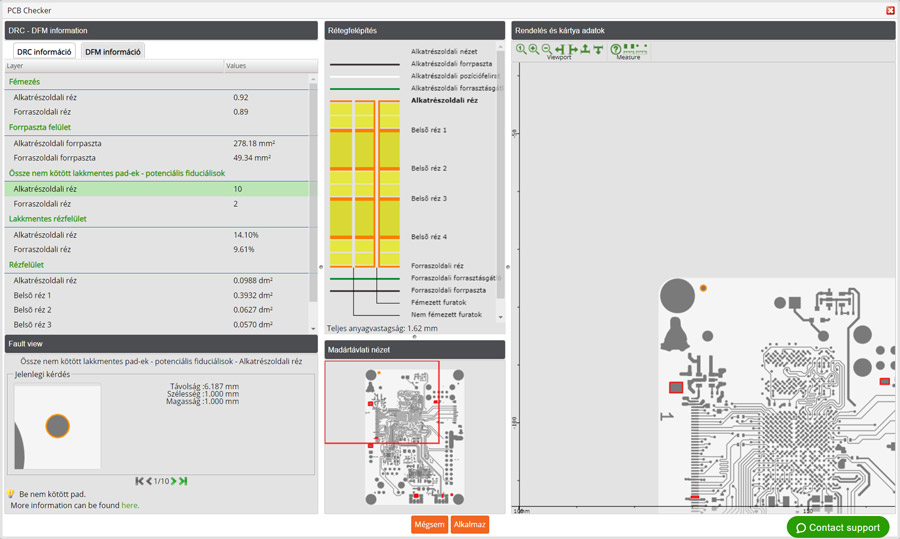
PCB ellenőrző DFM információs képernyő

Az általunk bemutatott DFM témák célja a következő:

Galvanizálási mutató (Plating index)

Ez az érték a külső rétegekre vonatkozik, amely a galvanizálás bonyolultságának becsült értékét jelenti.

Ez kizárólag a rajzolatkialakítástól függ, és attól, hogy a réz mennyire egyenletesen oszlik el az egyes külső rétegeken.

Egy nagyon alacsony galvanizálási index (<0,4 és az alatti) azt jelenti, hogy a rajzolatot nehéz, ha nem lehetetlen galvanizálni.

Bővebben:

Galvanizálási mutató

Megfelelő rézeloszlás biztosítása

A rézeloszlás hatása a PCB minőségére

Forrasztópaszta felülete

Ez az érték a forraszpaszta sablon vastagságával kombinálva jelzi a laponkénti forraszpaszta-fogyasztást.

Hasznos a beültetési folyamathoz.

[su_spacer size=”15″]

Nem csatlakoztatott, forrasztásgátló lakktól mentes padek

A forrasztásgátló lakktól mentes, semmivel sem összekapcsolt rézpadek a további folyamatok, például az beültetés vagy a tesztelés stb. során referenciapontként használhatók.

Forrasztásgátló lakktól mentes réz

Ez az a rézmennyiség (%), amelyet nem fed a forrasztásgátló lakk, ahol forraszpasztát nem alkalmaznak.

Az Eurocircuits ezt az információt a kiválasztott felületkezeléssel (Ólommentes HAL, Kémiai arany, Kémiai ezüst) bevonandó teljes terület kiszámításának részeként használja.

Bővebben:

A megfelelő felületfémezés kiválasztása

Rézfelület rétegenként

A PCB egyes rézrétegeinek rézeloszlását mutatja meg.

Amennyiben a réz aránya rétegről rétegre kiegyensúlyozatlan, akkor ez meghajlás- és csavarodási problémákat eredményezhet.

Bővebben:

Meghajlás és csavarodás értelmezése a PCB-n

Other ways to find help

Glossary

To simplify communication Eurocircuits uses abbreviations for many of these technical terms. Most of the technical terms and abbreviations are international standards in the Printed Circuit Board manufacturing industry. However to make it clear to everyone involved, we here present a list of technical terms and abbreviations along with their explanation.
View our glossary

Still need help?

Talk to our customer support via our online chat, telephone or email.
Contact us