Réteg szerkesztő – felhasználói útmutató

Bevezető

A PCB Visualizert bevezetése óta számos speciális szerkesztővel bővítettük, amelyek lehetővé teszik az importált vevői adatok módosítását, például a Kontúr, valamint a Fúró és slot szerkesztő.

A Réteg szerkesztő a PCB Visualizer egyik leghatékonyabb eszköze, amely lehetővé teszi az egyes rétegek adatainak megtekintését, mérését, szerkesztését és az adatok cseréjét a hibák kijavítása érdekében, sőt a hiányzó rétegek létrehozása is lehetséges meglévő adatokból (pl. forraszpaszta).

Ezek a szerkesztők nagyon hasznosak abban az esetben, amennyiben olyan adatmódosításokra van szükség, amelyeket az eredeti CAD szoftverben nem lehet könnyen elvégezni, vagy gyorsabb a PCB Visualizerben.

Szerkeszteni kívánt rétegek kiválasztása

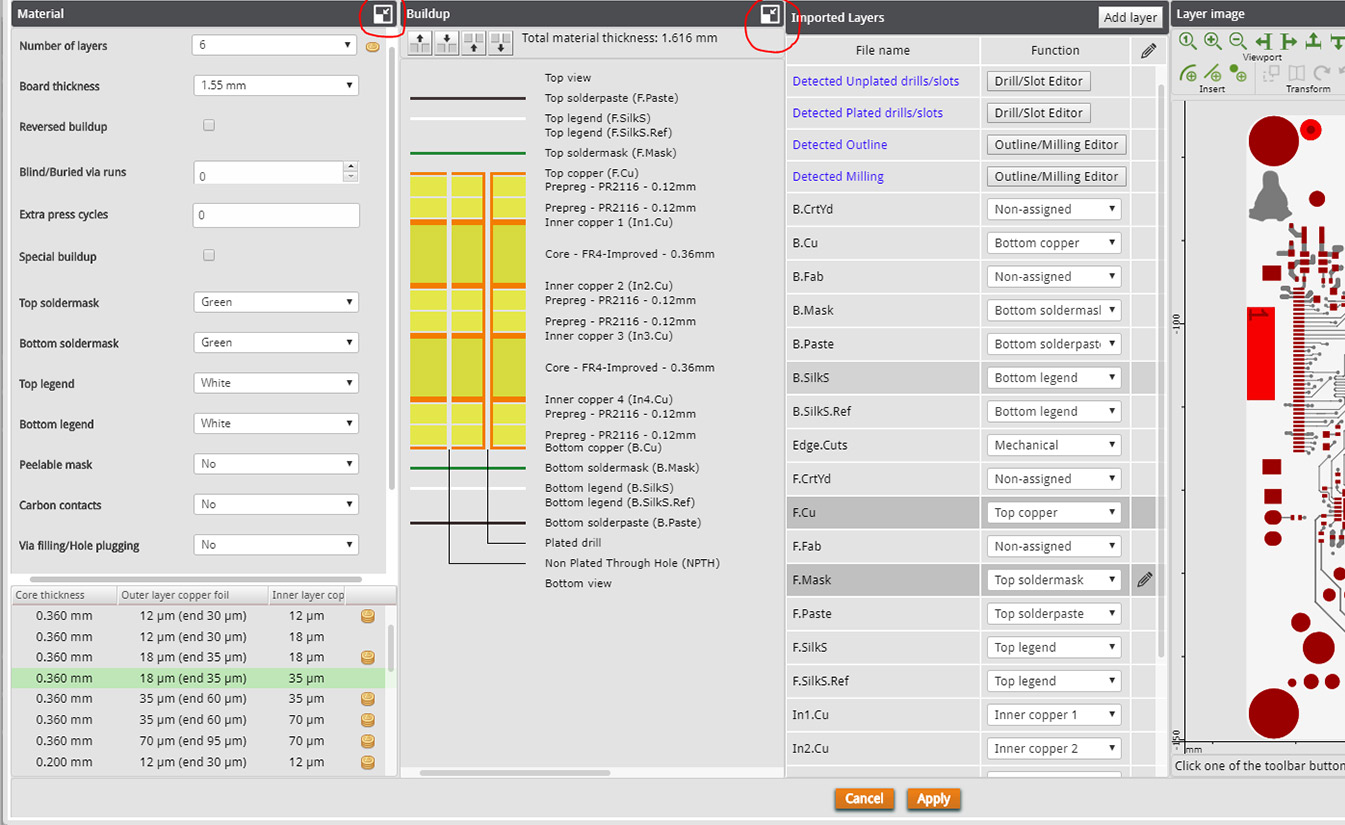
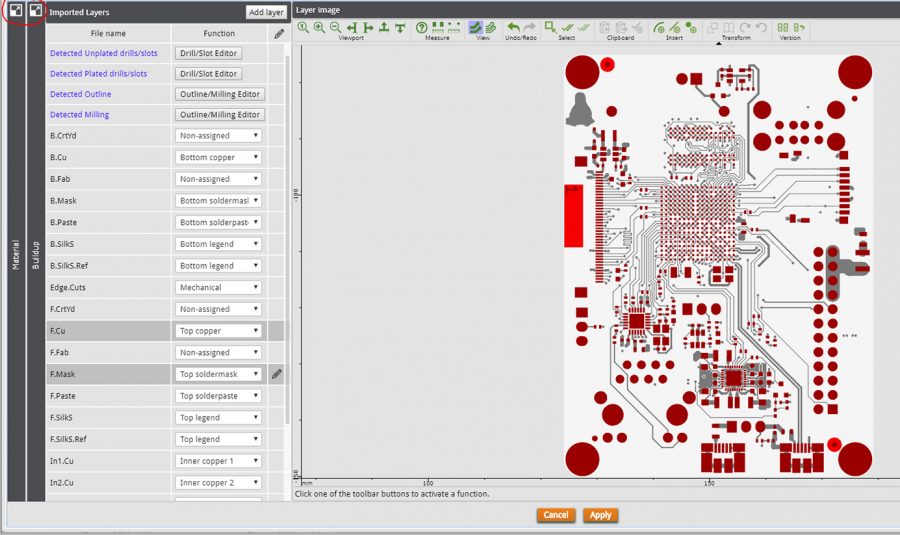
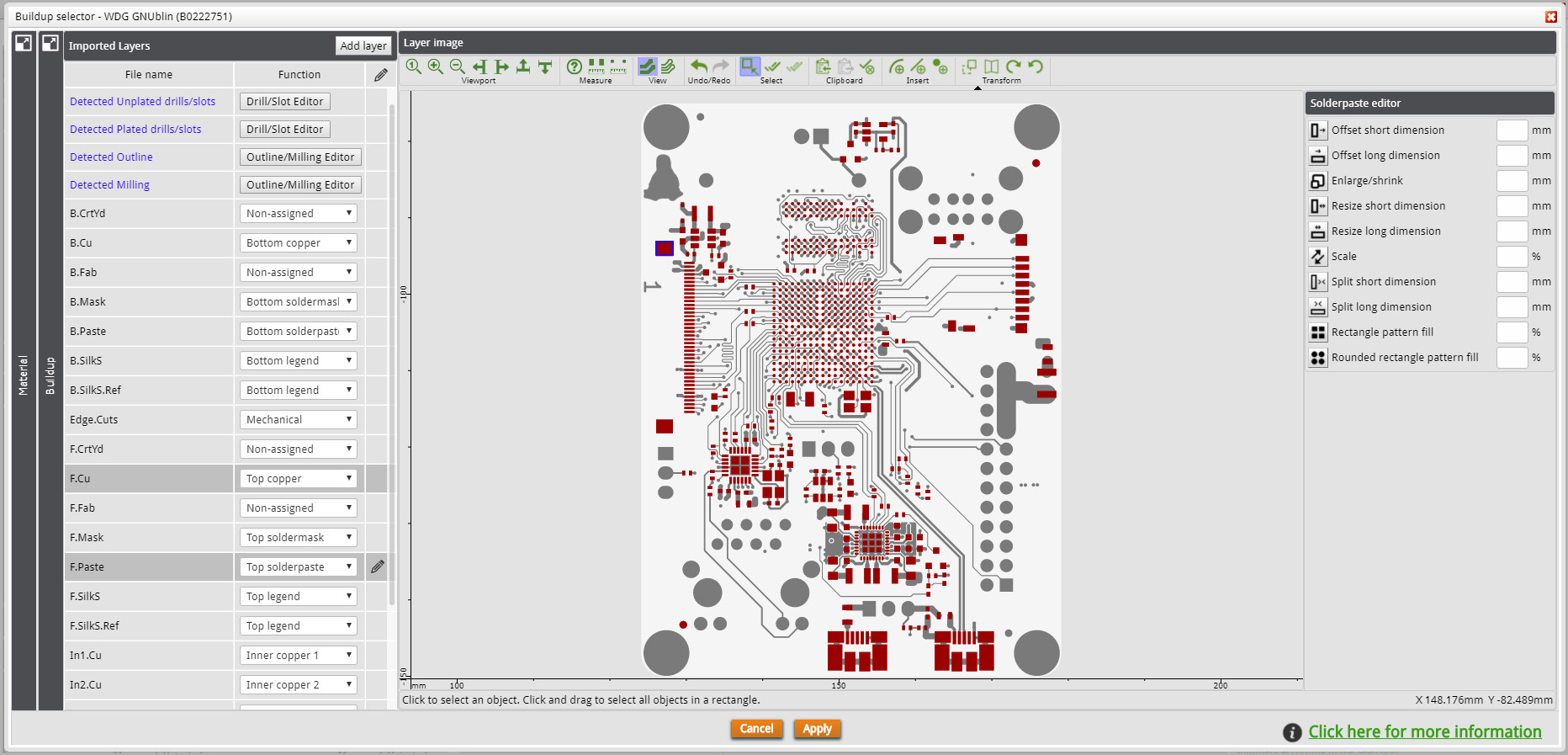
A Réteg szerkesztő az adatok feltöltése és teljes elemzése után a Rétegfelépítés szerkesztőből érhető el. Ez az eszköz már használatban volt a PCB rétegfelépítés egyes rétegeinek funkciójának azonosítására.

A réteg szerkesztésre való aktiválásához kattintson az Importált rétegek táblázat jobb oldali oszlopában.

Amennyiben a réteg még nem volt kijelölve, akkor a kijelölés megtörténik, és egy fekete ceruza ikon jelzi, hogy ez a réteg jelenleg szerkesztési módban van.

A szerkesztési mód kikapcsolásához kattintson ismét.

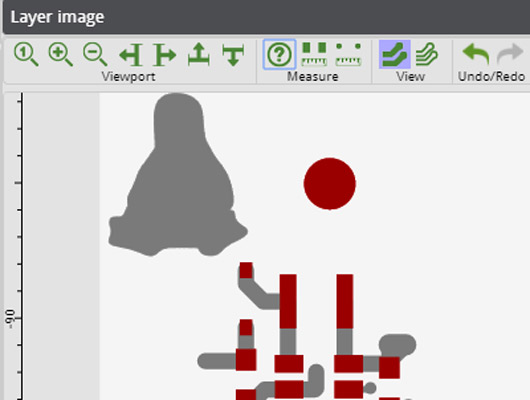
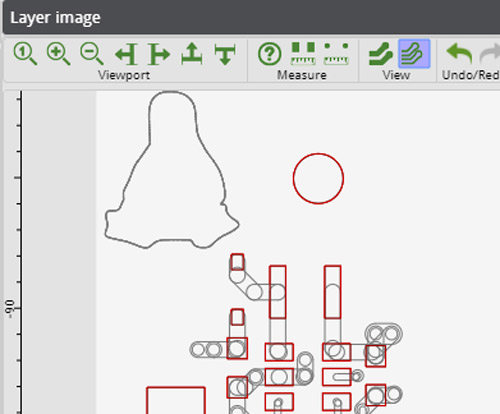
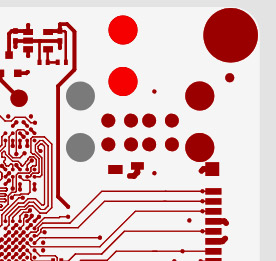
A szerkesztési módban lévő réteg piros színnel jelenik meg.

Több megjelenítendő réteget is kiválaszthat, ha a táblázatban lévő rétegre kattint a CTRL billentyű nyomva tartásával. A további rétegek szürke színnel jelennek meg.

image27

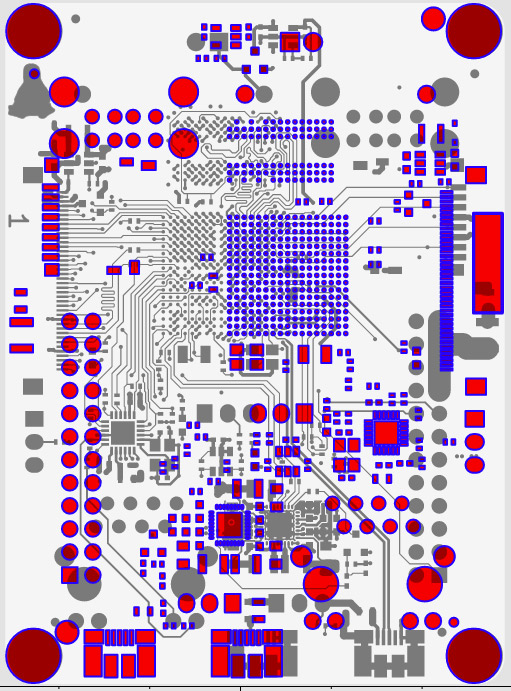
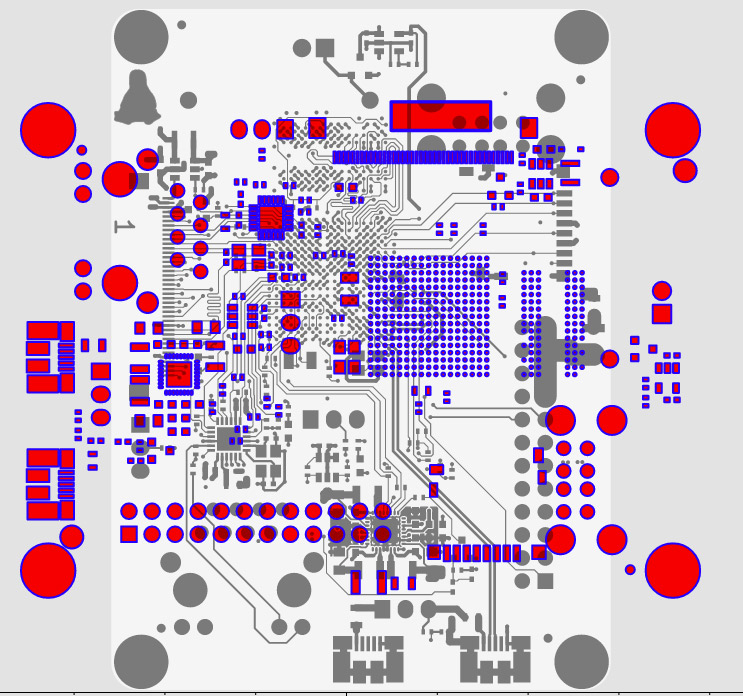
Az egymást átfedő objektumok mostantól sötétvörös színnel jelennek meg.

A szerkesztésre kiválasztott réteg azon objektumai, amelyek nincsennek átfedésben az extra rétegekkel, világospiros színnel jelennek meg.

image18

Kisebb vagy alacsonyabb felbontású képernyőkön lehetőség van az Anyag és a Rétegfelépítés panelek elrejtésére, hogy több hely maradjon a Rétegkép számára.

image74

Egyszerűen kattintson a jelölt ikonra a rejtett panelek visszaállításához.

Rétegek hozzáadása

Előfordulhat, hogy egy réteg hiányzik az importált dokumentációból, például egy forraszpaszta réteg.

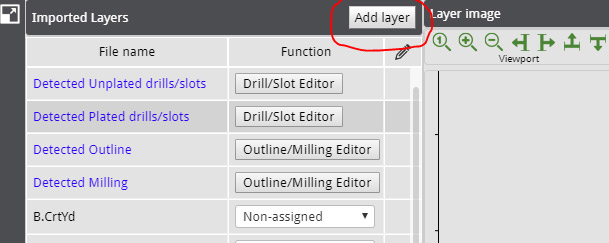
A Réteg hozzáadása funkcióval adhat hozzá réteget a már meglévő adatokhoz.

image32

Kattintson a Réteg hozzáadása gombra egy új réteg létrehozásához. Megnyílik egy felugró ablak, ahol megadhatja a réteg nevét, írja be az egyedi rétegnevet, majd kattintson az OK gombra.

image49

Az új réteg hozzáadódik az Importált rétegek listához.

image71

Most rendeljen egy funkciót a réteghez, és a szerkesztési funkciók segítségével adjon hozzá adatokat a réteghez.

Nézetablak (Viewport)

A nézetablak eszköztára mindig elérhető, függetlenül attól, hogy egy réteg szerkesztve van-e vagy sem.

image80
 

A következő funkciók állnak rendelkezésre a megjelenített rétegekhez:

image10 Teljes nézet – Az összes adat megjelenítése a PCB körvonalában.

image46 Nagyítás – x2 faktorral. A kép középpontja változatlan marad.

image47 Kicsinyítés – x faktorral. A kép középpontja változatlan marad.

image21 Pásztázás balra – A nézetablakot balra mozgatja, ami a képet jobbra mozgatja.

image54 Pásztázás jobbra – A nézetablakot jobbra mozgatja, ami a képet balra mozgatja.

image3 Pásztázás fel – A nézetablakot felfelé mozgatja, ami a képet lefelé mozgatja.

image20 Pásztázás le – A nézetablakot lefelé mozgatja, ami a képet felfelé mozgatja.
 
Ezek a funkciók az egérrel is elvégezhetők:

  • Kattintson az egér bal gombjával a nagyításhoz.
  • Kattintson az egér jobb gombjával a kicsinyítéshez.
  • Az egérgomb nyomvatartásával és húzással pásztázhat.
  • Az egér görgőjével nagyíthat és kicsinyíthet.

Mérés (Measure)

A mérési eszköztár mindig elérhető, függetlenül attól, hogy egy réteg szerkesztve van-e vagy sem.

image42

A következő funkciók állnak rendelkezésre:

image68 Objektum info – A funkció aktiválásához kattintson erre a gombra.

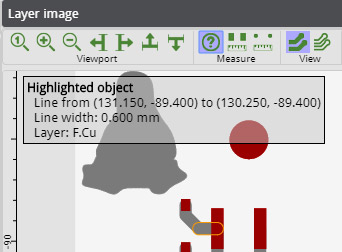
Amennyiben ez a funkció aktív, akkor az egér pozíciójának bal felső sarkában az objektummal kapcsolatos információk jelennek meg.

image23

Az információ tartalmazza az alak és a pozíció adatait, valamint azt a réteget, amelyen az objektum található.

A kiválasztott objektum narancssárga körvonallal jelenik meg.
Amennyiben ugyanazon a helyen több objektum is elérhető, kattintson a jobb egérgombbal a következő objektumra vonatkozó információk megjelenítéséhez. Az összes kiválasztott réteg objektumai lekérdezhetők.

A funkció kikapcsolásához nyomja meg az ESC billentyűt, kattintson újra a gombra, vagy válasszon másik funkciót.

image16 Objektum távolságok mérése – A funkció aktiválásához kattintson erre a gombra.

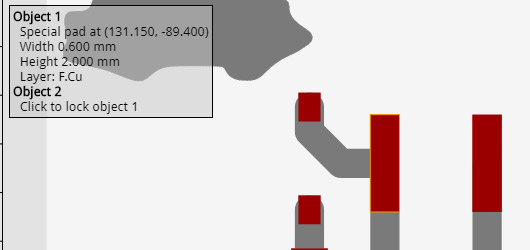
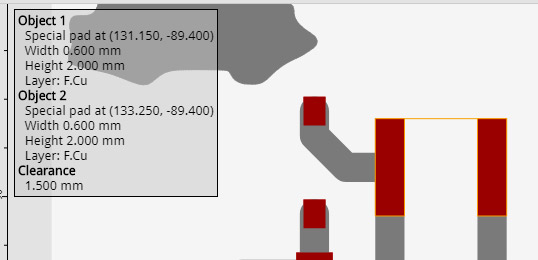
Amennyiben ez a funkció aktív, akkor két különböző objektumot választhat ki, és megmérheti a kettő közötti távolságot.

Vigye az egeret az első objektum fölé, és kattintson az első objektum rögzítéséhez. Amennyiben több objektum átfedésben van, akkor a jobb egérgombra kattintva kijelölheti a következő objektumot, mielőtt kiválasztja azt.

Ezután mozgassa az egeret a második objektum fölé. A két objektumra vonatkozó információk megjelennek a két objektum közötti távolsággal együtt.

image13

Kattintson ismét a gombra egy másik objektum referenciaobjektumként való kiválasztásához.

image39

A funkció kikapcsolásához nyomja meg az ESC billentyűt, kattintson újra a gombra, vagy válasszon másik funkciót.

image63 Pont távolság mérése – A funkció aktiválásához kattintson erre a gombra.

Amennyiben ez a funkció aktív, akkor kiválaszthat két különböző pontot, és megmérheti a köztük lévő távolságot.

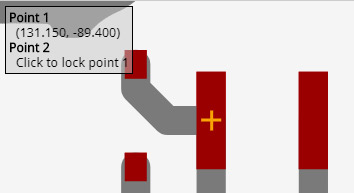
Vigye az egeret az első pont helyére, egy narancssárga keresztkurzor fog bepattanni az adatok speciális pontjaira, pl. a flashek középpontjaira vagy a vonalak kezdő- és végpontjaira.

A pattintási funkció felülbírálásához tartsa lenyomva a Shift billentyűt. Kattintson az első pont rögzítéséhez.

image30

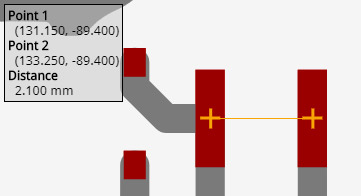
Ezután mozgassa az egeret egy második pont meghatározásához. A két pont koordinátái a két pont közötti távolsággal együtt jelennek meg. Ezzel a módszerrel meg lehet mérni például egy alkatrész átlépését.

image53

A funkció kikapcsolásához nyomja meg az ESC billentyűt, kattintson újra a gombra, vagy válasszon másik funkciót.

Nézet (View)

A mérési eszköztár mindig elérhető, függetlenül attól, hogy egy réteg szerkesztve van-e vagy sem.

image40

Ezek a funkciók határozzák meg a rétegadatok megjelenítésének módját.

image51 Tömör nézet – Minden adat kitöltött területként jelenik meg. Ebben az üzemmódban előfordulhat, hogy a kis objektumok nem jelennek meg, ha 1 pixelnél kisebbek.

image50

image59 Vázlatnézet – Minden adat körvonalként jelenik meg (egy pixel széles). Ebben az üzemmódban minden objektum látható.

image25

Visszavonás/Ismét (Undo/Redo)

A visszavonás/ismét eszköztár mindig elérhető, függetlenül attól, hogy egy réteget szerkesztett-e vagy sem.

image77

Kattintson a Visszavonás gombra az utolsó művelet visszavonásához, és kattintson az Ismét gombra a visszavont művelet újbóli elvégzéséhez.

Kijelölés (Select)

Minden szerkesztési funkció a kijelölt objektumokon működik, ha nincs kijelölt objektum, a szerkesztési funkciók le vannak tiltva.

image69

Csak a jobb oldali ceruza ikonnal jelölt réteg adatai szerkeszthetők.

A következő funkciók állnak rendelkezésre:

image38Kézi kijelölés/kijelölés megszüntetés – Az adatok kijelölése az egérrel.

Vigye az egeret az objektum fölé, és kattintson a bal egérgombbal a kijelöléshez.

Alternatív megoldásként a jobb egérgomb nyomvatartásával húzza át a rétegen lévő objektumokat, a téglalapot átfedő összes objektum kijelölésre kerül.

Az objektumok kijelölésének megszüntetéséhez ugyanígy használja a jobb egérgombot.

image40

A kijelölt objektumok kék körvonallal jelennek meg.

A funkció kikapcsolásához nyomja meg az ESC billentyűt, kattintson újra a gombra, vagy válasszon másik funkciót.

image67Összes kijelölés – A szerkesztett réteg összes objektumának kijelölése.

image7Összes kijelölés megszüntetése – Törli a kijelölést.

Vágólap (Clipboard)

A vágólap segítségével adatokat másolhat az egyik rétegről a másikra.

image33

A következő funkciók állnak rendelkezésre:

image75Másolás a vágólapra – A gombra kattintva a kiválasztott adatokat a vágólapra másolja. A vágólapra másolt adatok a következő másolási műveletig ott maradnak.

image56Beillesztés a vágólapról – A gombra kattintva a vágólap tartalma átmásolható a szerkesztett rétegre, és többször is beilleszthető. A funkció csak akkor aktív, ha van adat a vágólapon.

image1Kijelölt adatok törlése – A gombra kattintva törli a kijelölt adatokat a szerkesztett rétegről, a funkció csak akkor aktív, ha van kijelölt adat.

Beillesztés (Insert)

A beszúrás funkcióval egyszerű adatokat adhat hozzá a szerkesztett réteghez.

image34

A beszúrási funkciók jelenleg kör alakzatokhoz állnak rendelkezésre.

A következő funkciók állnak rendelkezésre:

image15Körív beszúrása – Körív beszúrása egy adott átmérőjű kör segítségével.

A gombra kattintva aktiválódik az ív beszúrása funkció, és megjelenik az ív paraméterei felugró ablak.

image60

A standard folyamat az, hogy először az ív kezdőpontjára, majd a végpontjára kattint, és ezután határozza meg az ív harmadik pontját. Kattintson ismét a harmadik pontra az ív elfogadásához.

Alternatívaként megadhatja a különböző paramétereket a felugró ablakban, és az ív elfogadásához kattintson az Alkalmaz gombra.

A nyílgombok segítségével meghatározhatja, hogy melyik kattintási művelet legyen aktiválva.

image37Vonal beillesztése – Vonal beillesztése egy adott átmérőjű kör segítségével.

A gombra kattintva aktiválódik a vonal beszúrása funkció, és megjelenik a vonal paraméterei felugró ablak.

image28

A standard folyamat az, hogy először a vonal kezdőpontjára, majd a végpontjára kattint. A vonal elfogadásához kattintson ismét a végpontra.

Másik lehetőségként megadhatja a különböző paramétereket a felugró ablakban, majd a vonal elfogadásához kattintson az Alkalmaz gombra.

A nyílgombok segítségével meghatározhatja, hogy melyik kattintási művelet legyen aktiválva.

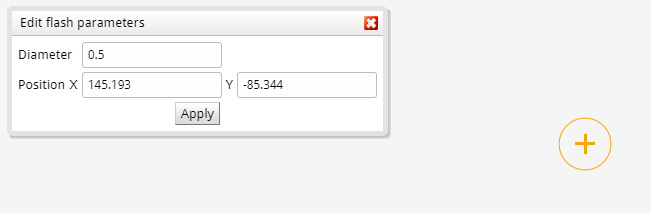
image24Flash beszúrása – Flash beszúrása egy adott átmérőjű kör segítségével.

A gombra kattintva aktiválódik a flash beszúrása funkció, és megjelenik a flash paraméterei felugró ablak.

image62

A standard folyamat a flash középpontjára való kattintás. Kattintson ismét a flash pontra a flash elfogadásához.

Alternatívaként megadhatja a különböző paramétereket a felugró ablakban, és az Alkalmazás gombra kattintva elfogadja a flasht.

A nyílgombok segítségével meghatározhatja, hogy melyik kattintási művelet legyen aktiválva.

Átalakítás (Transform)

Használja az átalakítás funkciókat a meglévő adatok átalakításához.

image79

Minden átalakítás funkció a kiválasztott adatokon lesz érvényben.

A következő funkciók állnak rendelkezésre:

image43Eltolás – A kijelölt adatok áthelyezése egy új helyre.

A gombra kattintva aktiválja az eltolás funkciót.

Mozgassa az egeret a kiindulópontra az adatok megragadásához, látni fogja, hogy a pontosabb pozícionálás érdekében a szálkereszt kurzor rápattan az adatokra.

Nyomja meg az egérgombot, és húzza a kijelölt adatot az új helyre. Az adatok mozgatásához engedje fel az egérgombot.

image72 image17

image26Tükrözés – A kijelölt adatok vízszintes tükrözése a kijelölt adatok közepe körül.

image73

image22Forgatás az óramutató járásával megegyező irányban – A kijelölt adatokat az óramutató járásával megegyező irányban 90 fokkal elforgatja a kijelölt adatok közepe körül.

image29

image31Forgatás az óramutató járásával ellentétes irányban – A kijelölt adatok elforgatása 90 fokkal az óramutató járásával ellentétes irányban a kijelölt adatok közepe körül.

image14

Verzió (Version)

Amennyiben már szerkesztette adatait, akkor érdemes lehet tudni, hogy mi a különbség az Ön által megadott adatok és az általunk feldolgozott adatok között. Lehet, hogy vissza szeretné állítani az összes módosítását az eredetileg megadott adatokra.

image76

A következő verziókezelő funkciók segítenek ebben:

image35Összehasonlítás – Amennyiben össze szeretné hasonlítani az aktuális adatait az adatkészletben megadott adatokkal, kattintson az összehasonlítás gombra.

Az eredeti adatok szürkén jelennek meg, amelyek a szerkesztett adatokban nem állnak rendelkezésre, szintén szürkén jelennek meg, az eredeti adatokkal átfedő szerkesztett adatok sötétvörössel, az eredeti adatokkal nem átfedő szerkesztett adatok pedig világosvörössel jelennek meg.

Amennyiben a szerkesztett adat megegyezik az eredeti adattal, egy üzenet tájékoztatja Önt.

image70

image19Visszaállítás – A réteg visszaáll az eredetileg megadott adatokra.

Amennyiben a szerkesztett adatok megegyeznek az eredeti adatokkal, egy üzenet tájkoztatja Önt erről.

Forraszpaszta rétegek szerkesztése

Számos speciális eszköz áll rendelkezésre, amelyek segítik Önt optimalizálni a paszta rétegeket a megfelelő stencilek biztosítása érdekében.

A CAD rendszerek kimeneti fájljai között vagy egyáltalán nincs külön paszta réteg, vagy olyat generálnak, amik a forrasztásgátló lakktól mentes rajzolati SMD padek pontos másolatát tartalmazzák.

A magasabb technológiájú nyomtatott áramköri lapok, melyek finomabb átlépéssel rendelkező alkatrészeket és összetett pad-konfigurációkat tartalmaznak, fejlettebb paszta adat előkészítést igényelnek.

A forraszpaszta eszközök akkor válnak elérhetővé, ha szerkesztett rétegként egy forraszpaszta réteg van kiválasztva.
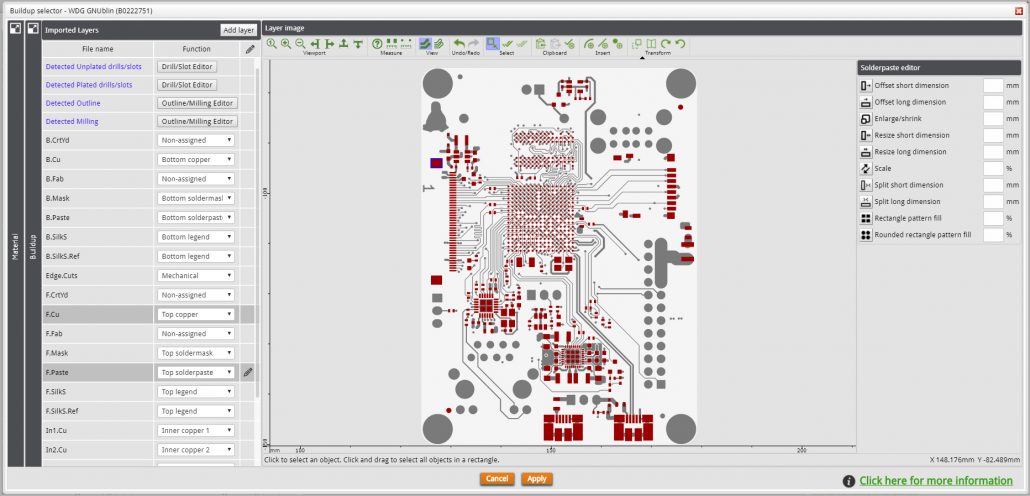
image64

A funkciók akkor válnak aktívvá, ha az adatok ki vannak jelölve, és a kiválasztott adatokon lesz érvényben.

A szerkesztési funkciók többsége külön van választva, hogy a hosszanti és a rövid oldalak szerkesztése egymástól függetlenül történhessen. Ez lehetővé teszi, hogy a funkciót a paszta padeken azok forgatásától függetlenül használhassa.

Négyzet alakzatok esetén a rövid dimenzió a szélesség, a hosszú dimenzió pedig a magasság.

Eltolás

Írja be az eltolás értékét mm-ben, és nyomja meg az Entert, vagy kattintson a megfelelő eltolás gombra.

A pozitív értékek jobbra vagy felülre tolják el a paszta padeket. A negatív értékek balra vagy alulra tolják el a paszta padeket.
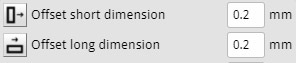
image45

Amennyiben a megfelelő rézréteget is extra rétegként választotta ki, akkor a rézadatokkal átfedő forraszpaszta adatok sötétvörös színnel jelennek meg, egyébként pedig világosvörös színnel jelennek meg.
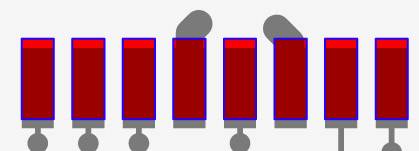
image78

Nagyítás/kicsinyítés

A kijelölt paszta padeket egy abszolút méretértékkel nagyíthatja vagy kicsinyítheti. Írja be az értéket mm-ben, és nyomja meg az Entert, vagy kattintson a Nagyítás/kicsinyítés gombra.

A pozitív értékek a megadott méretet hozzáadják a kiválasztott padek minden oldalához. A negatív értékek a kiválasztott padek méretét a megadott értékkel csökkentik minden oldalon.

Átméretezés

A kiválasztott paszta padeket egy abszolút méretértékkel átméretezheti.

image44

Írja be a méretet mm-ben, és nyomja meg az Enter billentyűt, vagy kattintson a megfelelő Átméretezés gombra.

A pozitív értékek a beírt mérettel növelik a padek méretét, a negatív értékek pedig a beírt mérettel csökkentik a padek méretét. A padek átméretezése mindkét oldalról történik, így a pad közepe változatlan marad.
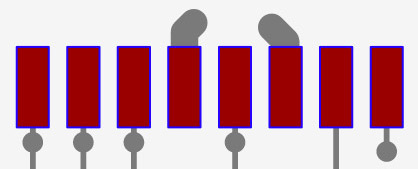
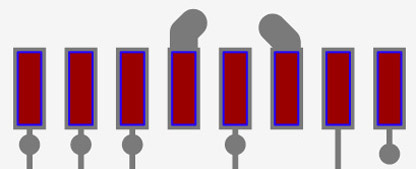
image41

image66

Torzítás

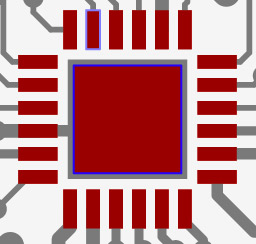
Amennyiben a paszta nyitás túl sok forraszpaszta felvitelét eredményezi, akkor a kiválasztott területeken a apertura nyitás méretarányos csökkentésére van szükség. Ebben az esetben különböző méretű paszta padeket méretezhet át egy adott százalékkal kisebbre.

Írja be a torzítás értékét, és nyomja meg az Entert, vagy kattintson a Torzítás gombra.

image58

Az érték az új felület százalékos aránya az eredeti felülethez képest, így egy 90-es érték a padet a felületének 90 százalékára csökkenti. A torzítás minden oldalról történik, miközben a pad közepe változatlan marad.

A torzítási érték nem eredményezhet az eredeti méret 50 százalékánál kisebb paszta padet.
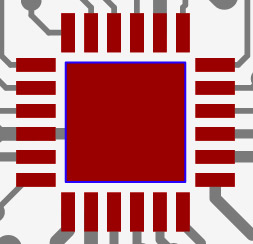
image2

image36

Felosztás

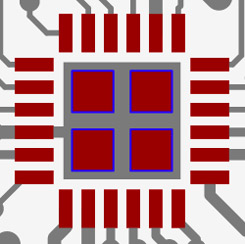
A forraszpaszta felület csökkentésének másik módja a paszta pad kisebb padekra való felosztása, ami a felosztás funkció használatával érhető el.

Ez a funkció kettéosztja a paszta padet úgy, hogy az eredeti pad közepén egy adott méretű rést ad hozzá.

Írja be a rés értékét mm-ben, és nyomja meg az Enter billentyűt, vagy kattintson a Felosztás gombra.

image11

A rés értékének pozitív értéknek kell lennie, és nem lehet több, mint az eredeti pad méretének fele.
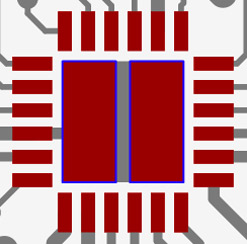
image2

image9

Mintázat kitöltés

Bizonyos esetekben tovább kell optimalizálni a pasztafelületet. Nagyobb felületek esetén néha jobb, ha a felületet kisebb alakzatokból álló mintával tölti ki.

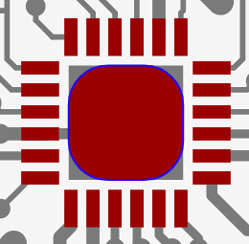
Ez manuálisan is elvégezhető a fent leírt szerkesztőeszközökkel. Kifejlesztettünk azonban egy automatikus mintatöltési funkciót, amely a méretarányos értéknek megfelelően optimalizált mintát generál.

Ez a mintatöltő funkció téglalapokra vagy lekerekített téglalapokra osztja fel az eredeti pasztafelületet, figyelembe véve a két pasztafelület közötti minimális távolságot annak érdekében, hogy még mindig maradjon elég maradék stencil anyag, hogy a stencil stabil maradjon, mivel a nagyon vékony stencil anyagrészek meghajolhatnak vagy eltörhetnek használat közben.

Írja be a torzítás értékét, és nyomja meg az Entert, vagy kattintson a megfelelő Mintatöltés gombra.

Az érték az új felület százalékos aránya az eredeti felülethez képest, a 90-es érték a padot az eredeti felület 90 százalékára csökkenti.

Az algoritmus vagy csökkenti a pad méretét, vagy a padet több padre osztja, amelyek között elegenedő rés van.


image57

image2

image36

image52

image2

image6

image5

image2

image12

image61

image2

image8

Mentés

A módosítások alkalmazásához kattintson az Alkalmaz gombra, ez frissíti a képeket a PCB Visualizerben.

A módosítások mentéséhez kattintson a PCB Visualizerben a Módosítások mentése gombra.

Other ways to find help

Glossary

To simplify communication Eurocircuits uses abbreviations for many of these technical terms. Most of the technical terms and abbreviations are international standards in the Printed Circuit Board manufacturing industry. However to make it clear to everyone involved, we here present a list of technical terms and abbreviations along with their explanation.
View our glossary

Still need help?

Talk to our customer support via our online chat, telephone or email.
Contact us