Összehasonlítás funkció felhasználói útmutató

Bevezető

A PCB Visualizer rendelkezik egy Összehasonlítás funkcióval, amely lehetővé teszi, hogy összehasonlítsa a feltöltött vevői dokumentációt a gyártási dokumentációval (SI vagy Single Image adatkészlet).

A gyártási dokumentáció (SI) a megrendelés leadását követően érhető el, miután műszaki előkészítő csapatunk befejezte az ellenőrzéseket, illetve minden Dokumentációs visszajelzés megoldásra került.

FONTOS
  • Amennyiben a PCB gyártás megkezdése előtt mindenképpen ellenőrizni szeretné a gyártási dokumentációt (SI), a megrendelés leadása során a Gyártás előtti jóváhagyás opció kiválasztása szükséges.
  • Egyszerre csak egy réteg összehasonlítására van lehetőség.

Hol található az Összehasonlítás funkció?

Mindenekelőtt jelentkezzen be Eurocircuits vevői fiókjába!

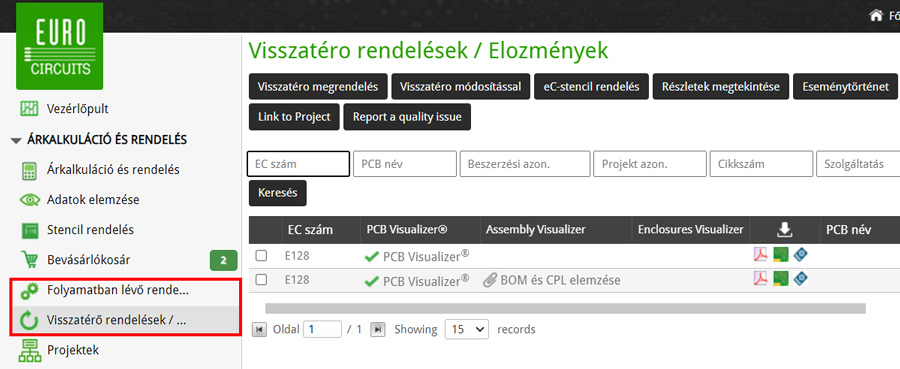
Ezután keresse meg a kérdéses megrendelést a bal oldali ÁRKALKULÁCIÓ ÉS RENDELÉS részben a Folyamatban lévő rendelések vagy a Visszatérő rendelések/Előzmények menüpontra kattintva.

Összehasonlító funkció - Visszatérő rendelések/Előzmények menüpont


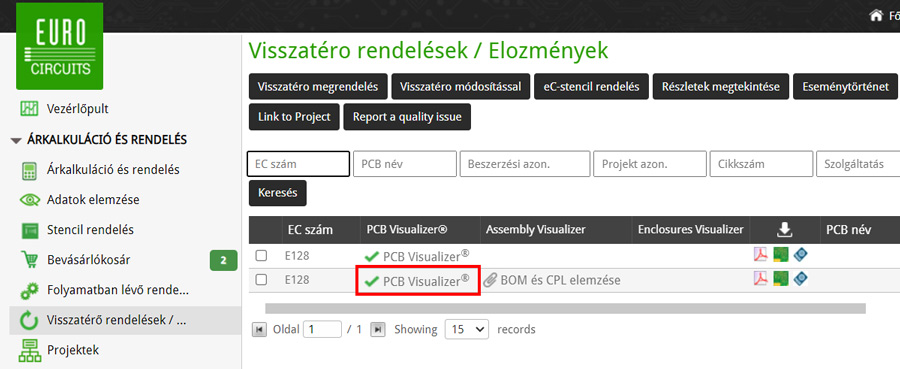
Ezután kattintson a PCB Visualizer linkre a megfelelő megrendelés sorában.


Összehasonlító funkció - PCB Visualizer kiválasztása


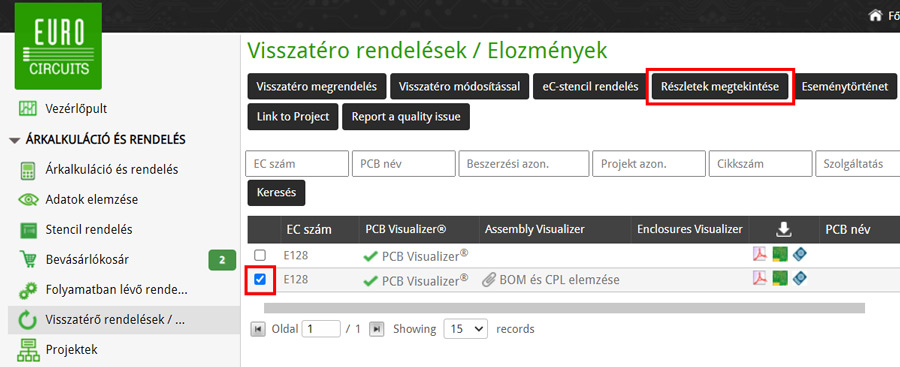
Alternatív lehetőségként jelölje be a megfelelő megrendelés jelölőnégyzetét, majd kattintson az oldal tetején található Részletek megtekintése gombra!


Összehasonlító funkció - Jelölőnégyzet


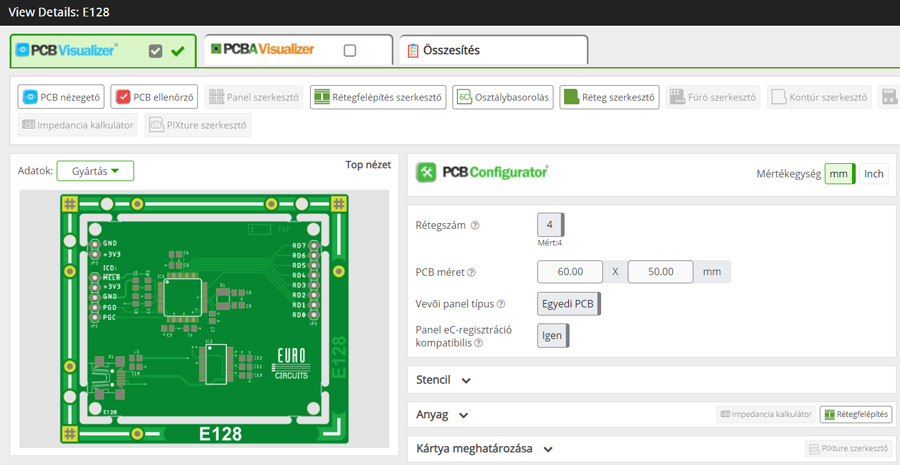
Ezzel megnyílik a PCB Visualizer.


PCB Visualizer fül

Megfelelő adatkészlet kiválasztása

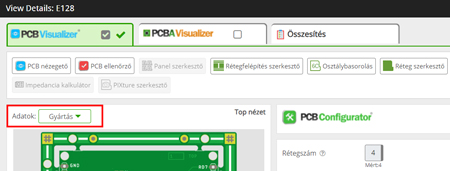
Ahhoz, hogy az Összehasonlítás funkció elérhető legyen, győződjön meg arról, hogy az Adatok legördülő menüjében a Gyártás opció van kiválasztva!

Megfelelő adatkészlet kiválasztása

Összehasonlítás funkció elérése

Az Összehasonlítás funkció a következő PCB Visualizer eszközökben érhető el:

  • PCB nézegető (PCB Viewer)
  • Rétegfelépítés szerkesztő (Buildup Editor)
  • Réteg szerkesztő (Layer Editor)

PCB Visualizer eszközök

A kiválasztott PCB Visualizer eszköz új ablakban nyílik meg a megfelelő gombra kattintva.

Összehasonlítás funkció használata

Az összehasonlítás funkció mindhárom PCB Visualizer eszközben hasonlóan működik.

Amikor a kiválasztott réteg megjelenik, az egyes elemek adott esetben különböző színnel láthatóak:

  • ZÖLD – hozzáadott
  • PIROS – eltávolított
  • SZÜRKE – változatlan


PCB nézegető

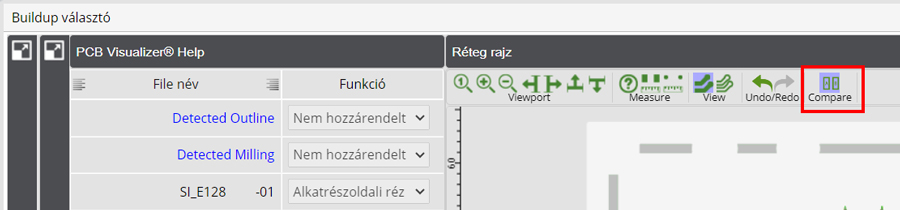
Kattintson az Összehasonlítás ikonra Összehasonlítás funkció ikonra a Részletes nézet tetején!

PCB nézegető – Összehasonlítás ikon


Ezután válassza ki az összehasonlítani kívánt réteget a Rétegfelépítés részben!
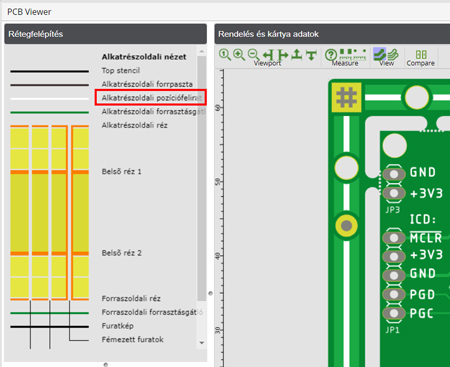
 

Válasszon réteget a Rétegfelépítés részben


Ekkor megjelenik a kiválasztott réteg a Részletes nézetben.
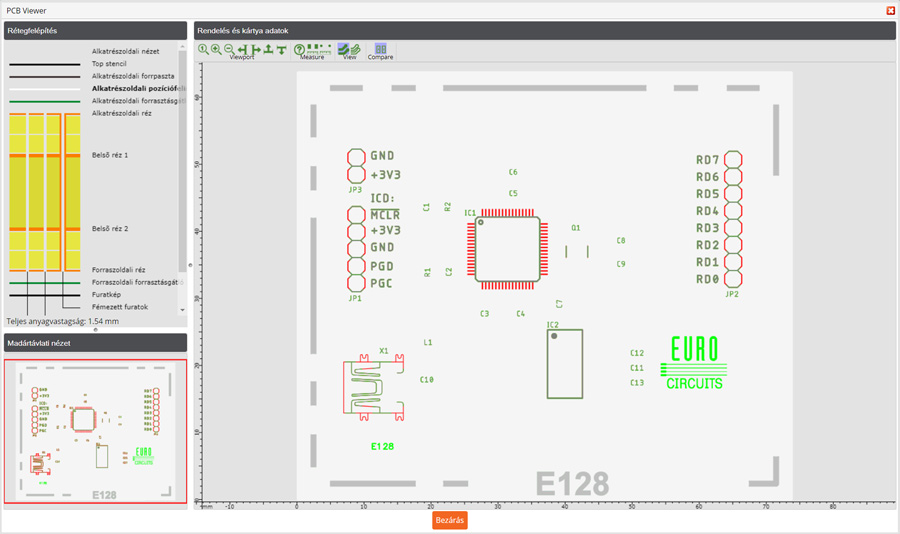
 

A kiválasztott réteg megjelenik a Részletes nézetben


A megjelenített színek alapján most már áttekintheti a feltöltött vevői dokumentáció és a gyártási dokumentáció közötti különbségeket.

Az Összehasonlítás funkció ikonra Összehasonlítás funkció ikonra kattintva válthat az összehasonlítási adatok, illetve csak a gyártási dokumentáció megjelenítése között.

Egy másik réteg összehasonlításához egyszerűen kattintson a rétegre a Rétegfelépítés részben!


Rétegfelépítés szerkesztő

Kattintson az Összehasonlítás ikonra Összehasonlítás funkció ikonra a Részletes nézet tetején!

Rétegfelépítés szerkesztő - Összehasonlítás ikon


Ezután válassza ki az összehasonlítani kívánt réteget a Rétegfelépítés vagy az Importált rétegek részben!
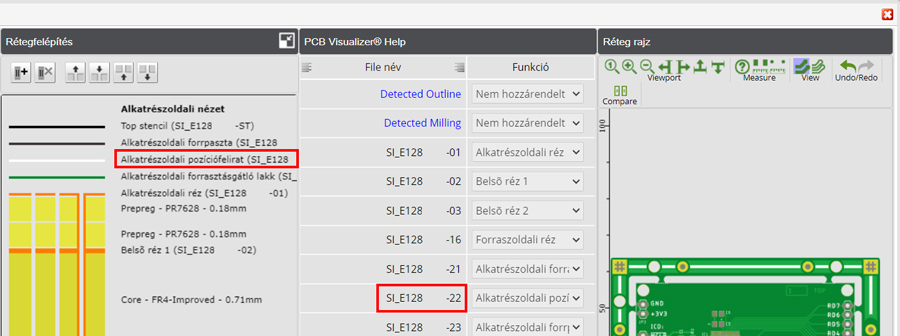
 

Válasszon réteget a Rétegfelépítés vagy az Importált rétegek részben


Ekkor megjelenik a kiválasztott réteg a Réteg rajz részben.
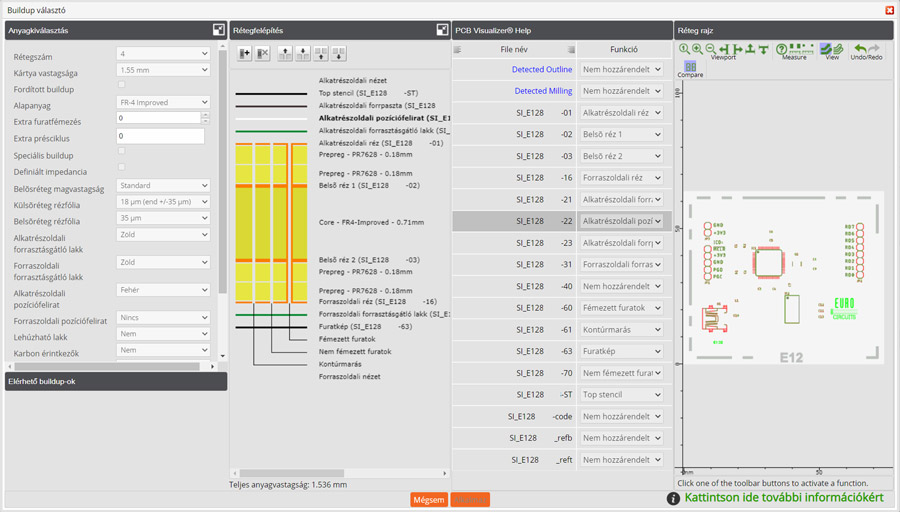
 

A kiválasztott réteg megjelenik a Réteg rajz részben


A megjelenített színek alapján most már áttekintheti a feltöltött vevői dokumentáció és a gyártási dokumentáció közötti különbségeket.

Az Összehasonlítás funkció ikonra Összehasonlítás funkció ikonra kattintva válthat az összehasonlítási adatok, illetve csak a gyártási dokumentáció megjelenítése között.

Egy másik réteg összehasonlításához egyszerűen kattintson a rétegre a Rétegfelépítés vagy az Importált rétegek részben!


Réteg szerkesztő

A Réteg szerkesztő és a Rétegfelépítés szerkesztő hasonló, ugyanakkor a Réteg szerkesztőben a Rétegfelépítés rész alapértelmezetten nem látható.

Kattintson az Összehasonlítás ikonra Összehasonlítás funkció ikonra a Részletes nézet tetején!

Réteg szerkesztő - Összehasonlítás ikon


Ezután válassza ki az összehasonlítani kívánt réteget az Importált rétegek részben!
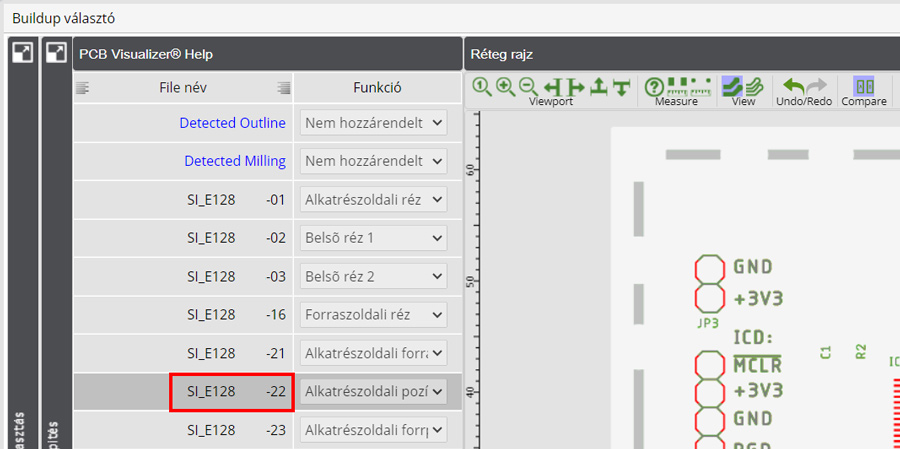
 

Ezután válassza ki az összehasonlítani kívánt réteget az Importált rétegek részben!


Ekkor megjelenik a kiválasztott réteg a Réteg rajz részben.
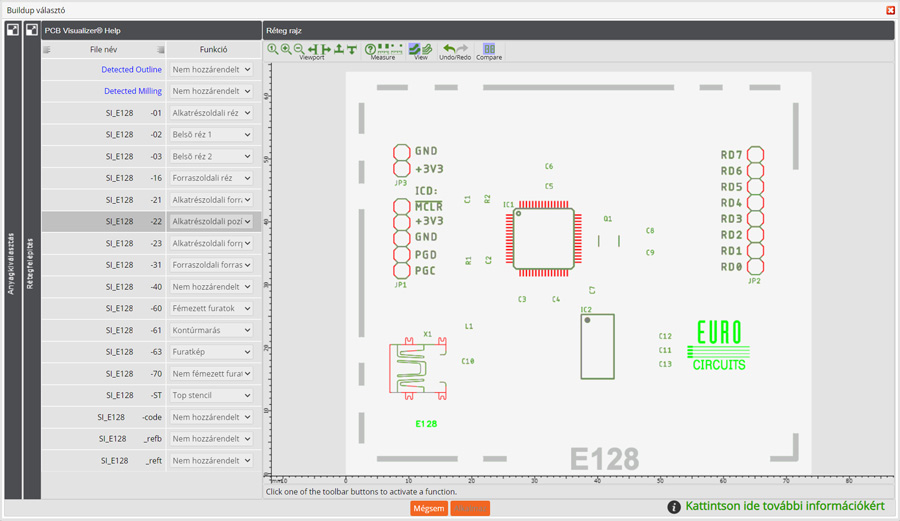
 

Ekkor megjelenik a kiválasztott réteg a Réteg rajz részben


A megjelenített színek alapján most már áttekintheti a feltöltött vevői dokumentáció és a gyártási dokumentáció közötti különbségeket.

Az Összehasonlítás funkció ikonra Összehasonlítás funkció ikonra kattintva válthat az összehasonlítási adatok, illetve csak a gyártási dokumentáció megjelenítése között.

Egy másik réteg összehasonlításához egyszerűen kattintson a rétegre az Importált rétegek részben!

Other ways to find help

Glossary

To simplify communication Eurocircuits uses abbreviations for many of these technical terms. Most of the technical terms and abbreviations are international standards in the Printed Circuit Board manufacturing industry. However to make it clear to everyone involved, we here present a list of technical terms and abbreviations along with their explanation.
View our glossary

Still need help?

Talk to our customer support via our online chat, telephone or email.
Contact us