1. Körvonal szerkesztése 1.1. PCB Visualizer és a körvonal réteg
A Visualizer a PCB körvonalának megtalálásához vonalak és ívek zárt láncolatát keresi, ami lehet azonos köraperturával rajzolva, vagy egy kontúr körvonala (“sokszög”). Ezt követően két fő szabály alapján validálja a lehetséges körvonalat:
A körvonalnak a funkcionális rézfelületeket magában kell foglalnia!
Nem lehet sokkal nagyobb, mint a funkcionális rézfelület!
Amennyiben a PCB Visualizer nem ismeri fel a körvnalat, a következő két megjegyzés valamelyike látható:
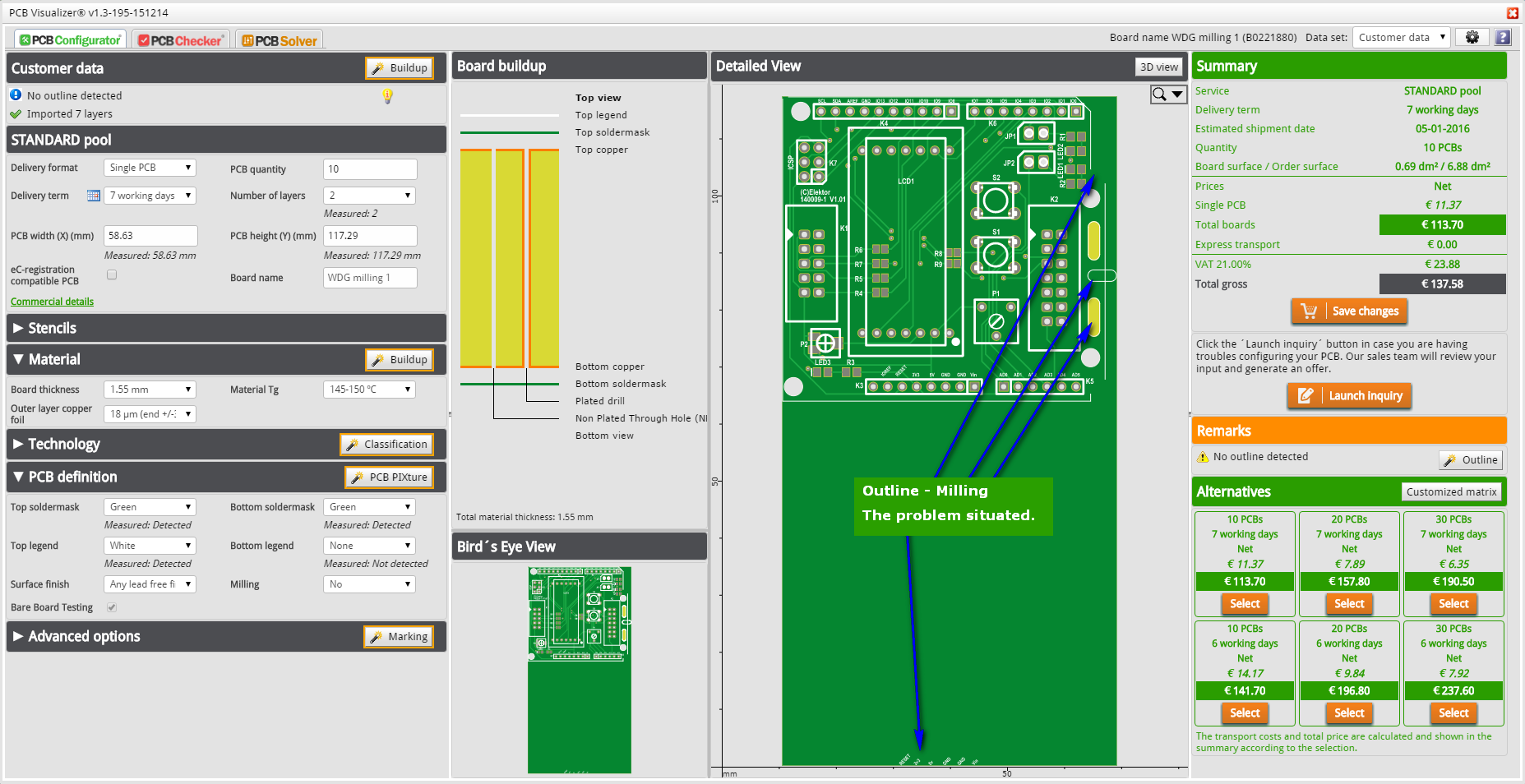
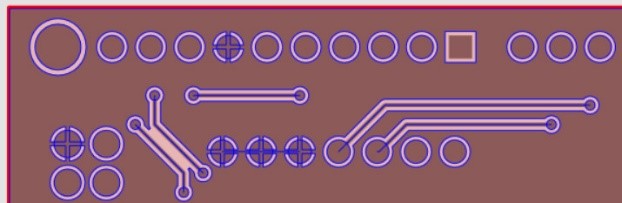
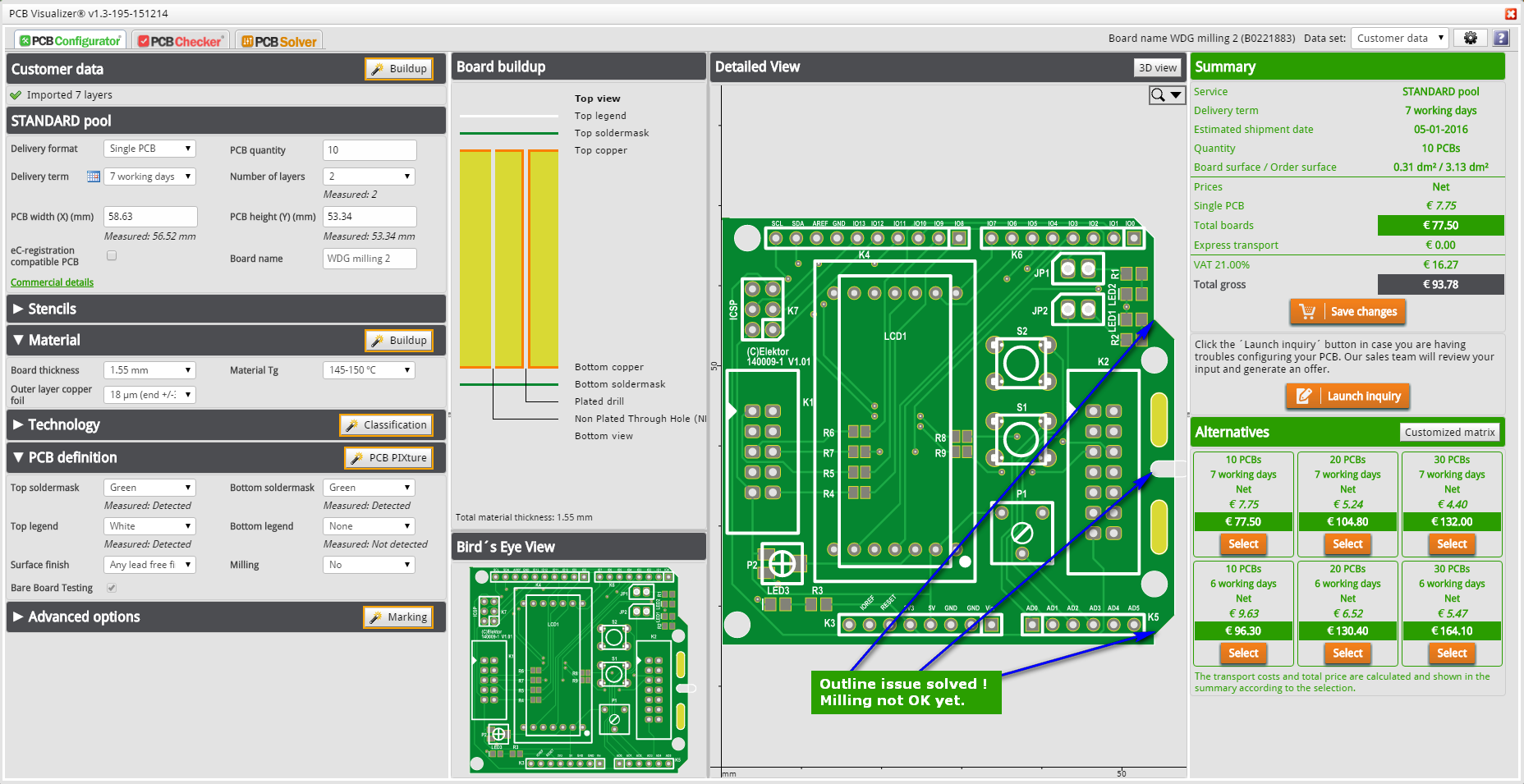
“No outline detected” (Körvonal nem található!) – A PCB adatokban nem található zárt láncolat a funkcionális rézfelület közelében. Példaként tekintse meg az 1. ábrát. Ebben az esetben problémák vannak a PCB körvonalával és a nibbelésekkel. A körvonalban hézagok vannak, nyitott, egy nibbelés a körvonalon és két további nibbelés csak a top oldali pozíció rétegben lett definiálva, valamint felesleges felirat található a pozíció réteg alján. A PCB Visualizer csak akkor tudja felismerni a nibbeléseket, amennyiben a Gerber adatok tartalmaznak attribútumokat (Gerber X3), így az elemzés csak a körvonalról szolgáltat információt. Példánkban a PCB Visualizer nem talált körvonalat, ezért a PCB méretét az összes talált adatot körülölelő téglalapként számította ki.
1. ábra – A PCB Visualizer nem talált körvonalat.
“The outline might not be correct” (A körvonal vélhetően nem megfelelő!) – A PCB Visualizer bizonytalan a talált körvonalat illetően. Például túl nagy vagy valamivel kisebb a funkcionális rézfelülethez képest, esetleg két lehetséges körvonal is rendelkezésre áll.
A kontúr szerkesztő segítségével orvosolhatja ezeket a problémákat körvonal létrehozásával, javításával vagy kiegészítésével, a rendelkezésre álló adatok alapján.
TIPP
A kontúr szerkesztővel zárja be a nyitott láncolatokat, vagy más módon egészítse ki a meglévő körvonal adatait. Amennyiben egyáltalán nincs körvonalra vonatkozó adat vagy referenciapont, javasoljuk CAD szoftverében orvosolja a problémát.
1.2. Szerkesztő megnyitása
A szerkesztő két módon indítható el:
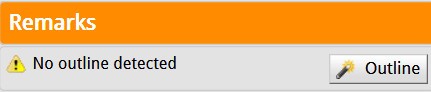
Amennyiben a PCB Visualizer nem ismeri fel a körvonalat, akkor a fenti két megjegyzés egyike jelenik meg a Megjegyzések részben egy gombbal, amellyel a Kontúr szerkesztő megnyitható (2. ábra).
2. ábra – Megjegyzések rész
A kontúr szerkesztő a Rétegfelépítés szerkesztőbe is integrálva van (3. ábra).
3. ábra – Rétegfelépítés szerkesztő gomb
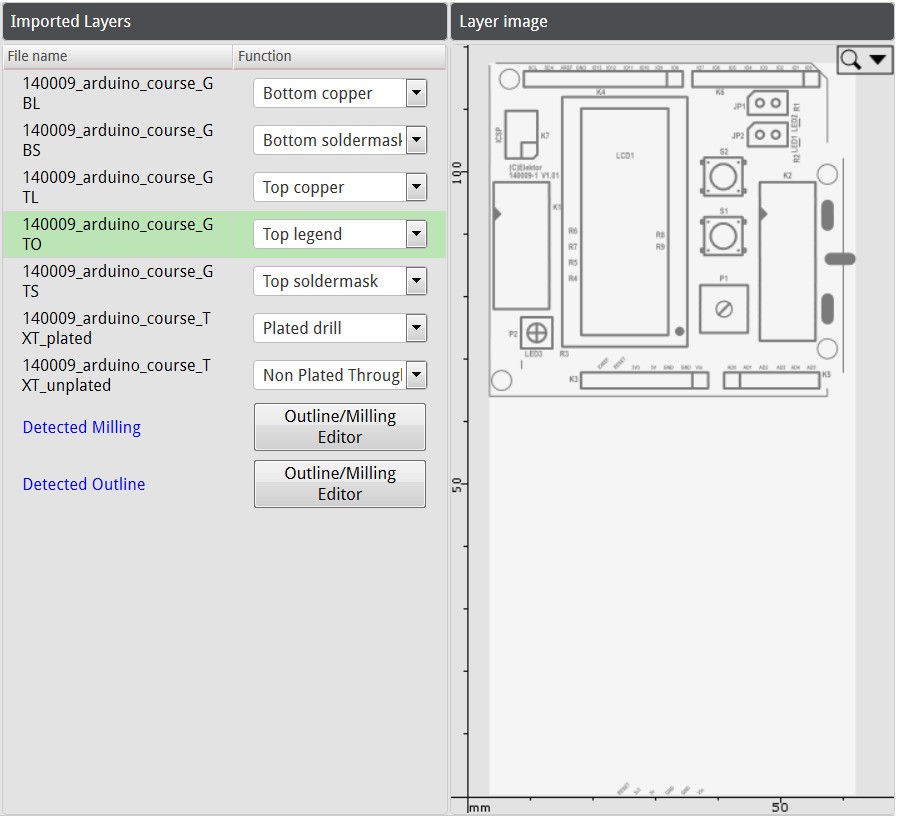
Kattintson a Rétegfelépítés gombra! Az Importált rétegek rész két sor tartalmaz: “Észlelt körvonal” és “Észlelt kontúrmarás” , mindkettőhöz egy-egy Kontúr szerkesztő gomb tartozik. Kattintson bármelyik gombra a Kontúr szerkesztő megnyitásához (4. ábra). Miután szerkesztette és elfogadta a körvonalat, a korábbi feliratok “Meghatározott körvonal” és “Meghatározott kontúrmarás” feliratokra változik.
4. ábra – Importált rétegek rész
MEGJEGYZÉS
Az új szerkesztő azt jelenti, hogy a “Körvonal” típus már nem rendelhető az importált rétegekhez. Használja a körvonal szerkesztőt a megfelelő körvonal megjelenítéséhez.
A Kontúr szerkesztő gombok valamelyikére kattintva egy felugró ablak figyelmeztet, hogy a Rétegfelépítés szerkesztő bezárul és kívánja-e menteni az adatokat, amennyiben változás történt.
1.3. Körvonal szerkesztő áttekintése
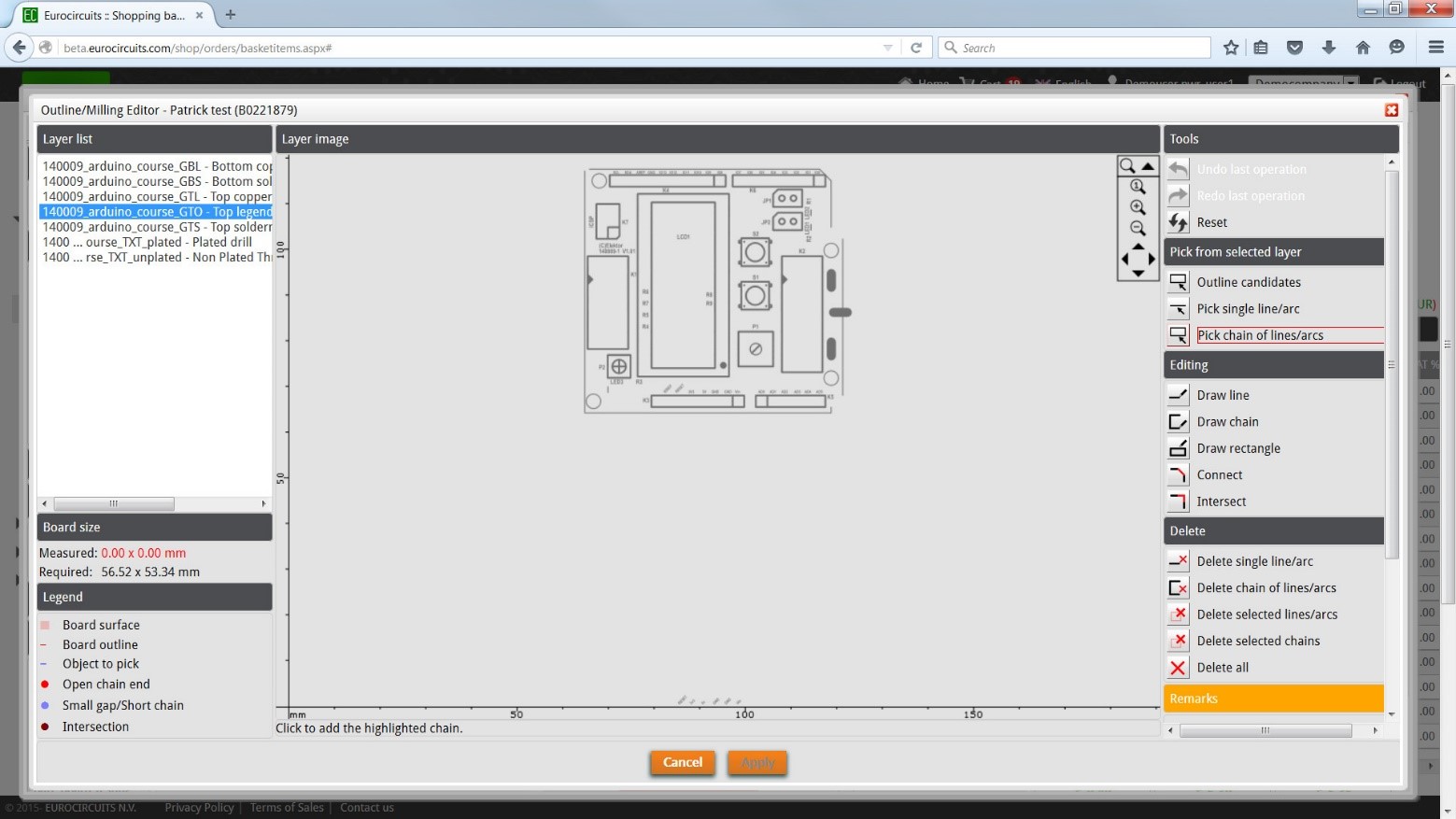
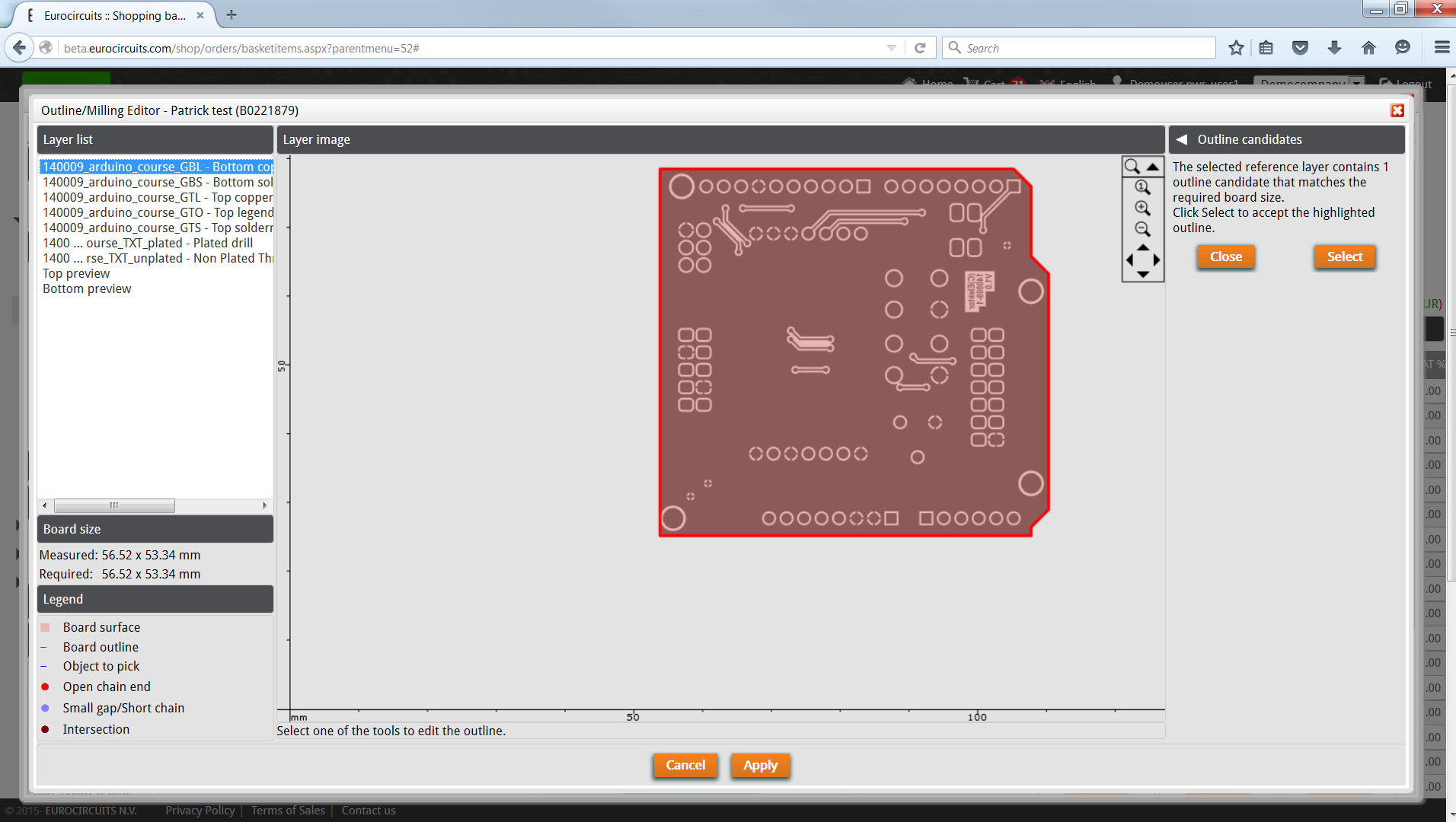
5. ábra – Körvonal szerkesztő teljes képernyőn
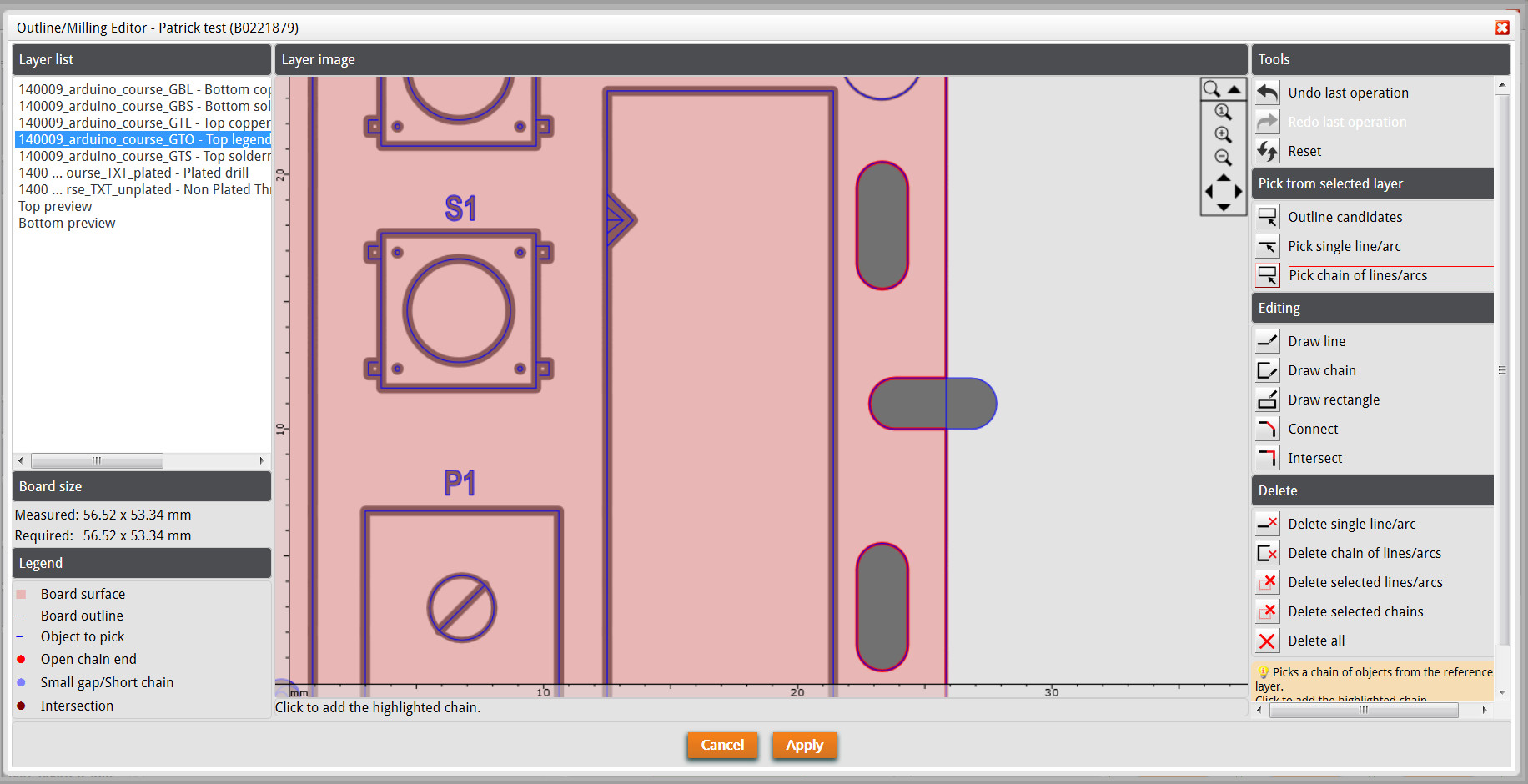
A korvonal szerkesző (5. ábra) több részből áll:
Réteg lista (Layer list) – Az importált rétegeket mutatja. Válassza ki az egyik réteget, amelyet referenciaként kíván használni a szerkesztőben. (A hosszú rétegnevek rövidítésre kerülnek “…” használatával. A teljes név megjelenítéséhez vigye az egeret a réteg neve fölé.)
PCB méret (Board size) – Megmutatja a megadott és a mért PCB méretet (az aktuális körvonal mérete). Amennyiben a mért érték piros színnel jelenik meg, akkor az nem egyezik meg a megrendelés részleteiben beállított mérettel.
Jelmagyarázat (Legend) – Mit jelentenek a különböző színek az előnézeti képen.
Előnézeti kép (Layer image) – A szerkesztőablak. A könnyű navigációhoz használja az ikonokat (jobb felső sarokban), az egérgombokat vagy a billentyűzet gyorsbillentyűit (a nyílbillentyűk a pásztázáshoz, a +/- a numerikus padon a nagyításhoz és kicsinyítéshez, az 1 a teljes nézethez). A billentyűparancsok akkor is használhatók, amikor a szerkesztési műveletek aktívak.
Eszközök (Tools) – Az adatok szerkesztéséhez rendelkezésre álló eszközök.
Milyen a megfelelő körvonal?
A megfelelő körvonalat vonalak és ívek zárt láncolata határozza meg pontosan.
Hogyan jelennek meg a PCB adatok?
A réteg listában kiválasztott réteg adatai szürkén jelennek meg az Előnézeti kép panelen.
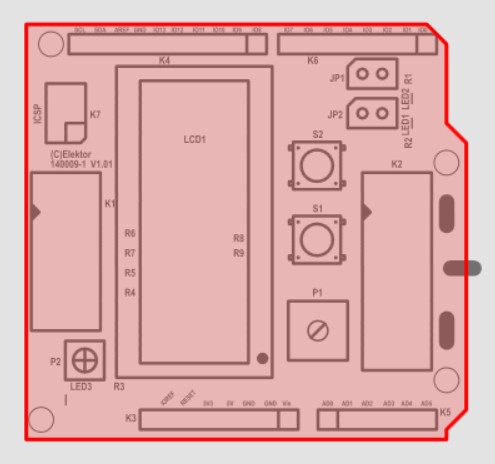
PCB felület (Board surface) – A PCB területe rózsaszínű felületként jelenik meg a rétegadatok tetején, amennyiben megfelelő körvonal elérhető (vonalak és ívek zárt láncolata).
PCB körvonal (Board outline) – A körvonal piros vonalak/ívek formájában jelenik meg, amennyiben valamelyik szerkesztőeszköz aktív, vagy ha a kurzor az előnézeti kép felett van.
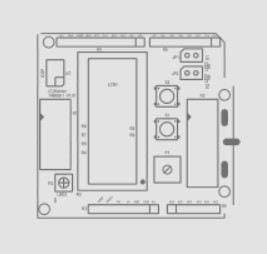
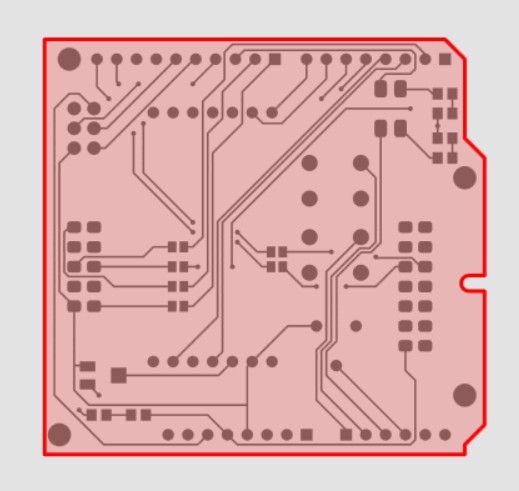
Kiválasztandó objektum (Object to pick) – Annak érdekében, hogy a felhasználó gyorsan létrehozhasson egy körvonalat a kiválasztott referenciarétegből, az adatokból számos lehetséges vonal és ív kerül kivonásra, és kék színnel jelenik meg, amikor a kiválasztási funkció aktív. (6. ábra):
The center lines of all draws and arcs using a circle aperture
The outlines of all contours
The outline of all flashes, draws and arcs using a circle aperture with a diameter >= 0.5 mm (may be used to define slots in the board outline etc.).
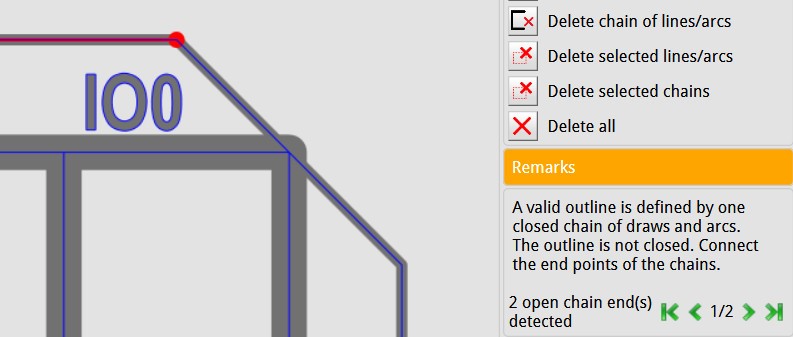
Nyitott láncvégek (Open chain ends) – Amennyiben a körvonal nyitott láncolatokat tartalmaz, a végpontokat piros pontok jelölik.
Kis hézag/rövid lánc (Small gap/short chain) – Amennyiben a körvonal nagyon rövid láncolatokat tartalmaz (kevesebb mint 1 mm), világoskék pontok és vonalak jelölik; abban az esetben, ha két különböző nyitott lánc végpontjai közel vannak egymáshoz (kevesebb mint 2 mm), ezeket a végpontokat világoskék pontok jelölik.
Metszéspont (Intersection) – A kontúrdefiníció és a kontúrláncok automatikusan szétválnak a metszéspontokban (sötétpirossal jelölve). Ez intuitívabbá teszi a vázlat egyes részeinek törlését.
Fig. 6. Centre lines of draws and outlines of contours on bottom (plane) layer
1.4. Eszközök
Általános eszközök
Visszavonás (Undo) – Az utolsó művelet visszavonása.
Ismét (Redo) – Az utolsó művelet megismétlése.
Visszaállítás (Reset) – Az aktuális körvonal visszaállítása a PCB Visualizer által detektált körvonalra.
Kiválasztó eszközök
Amennyiben ezen eszközök bármelyikét kiválasztja, a referenciarétegben lévő lehetséges körvonalak kék színnel jelennek meg, melyek ezt követően hozzáadhatók a szerkesztett körvonalhoz.
Lehetséges körvonal – (Outline candidates) – Válasszon ki egy réteget, és kattintson ide, hogy megnézze, elérhető-e megfelelő körvonal ezen a rétegen.
Egyetlen vonal/ív kiválasztása – (Pick single line/arc) – Vigye az egeret az egyik lehetséges körvonal fölé, hogy kiemelje azt (narancssárga szín), majd kattintson a gombra, hogy hozzáadja az aktuális körvonalhoz. (13. ábra).
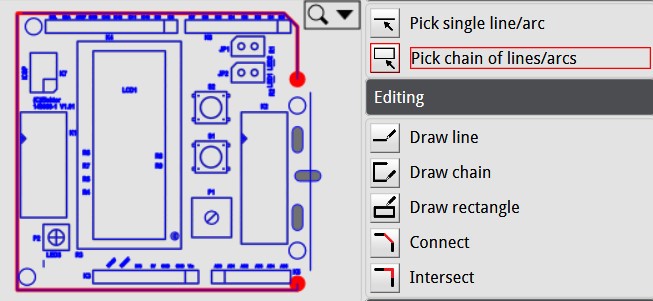
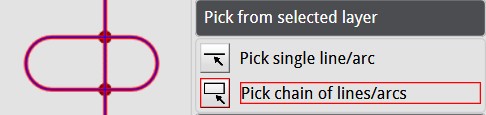
Vonalak/ívek láncolatának kiválasztása – (Pick chain of lines/arcs) – Vigye az egeret az egyik lehetséges körvonal fölé, hogy kiemelje azt (narancssárga szín) azt és mindent, amely kapcsolódik ahhoz. Kattintson a gombra a láncolat hozzáadásához az aktuális körvonalhoz. (13. ábra)
Szerkesztő eszközök
The editing tools snap to the relevant points on the reference layer or the current outline.
Vonal rajzolása (Draw line) – Kattintson a gombra a vonal kezdőpontjának meghatározásához! Kattintson újra a vonal végpontjának meghatározásához! Tartsa lenyomva a Shift billentyűt, hogy a vonal szögét vízszintesre vagy függőlegesre korlátozza! A szerkesztés leállításához nyomja meg az ESC billentyűt!
Láncolat rajzolása (Draw chain) – Kattintson a gombra a láncolat kezdőpontjának meghatározásához! Kattintson ismét egy vonal hozzáadásához a láncolathoz! Tartsa lenyomva a Shift billentyűt, hogy a vonal szögét vízszintesre vagy függőlegesre korlátozza! Kattintson ismét az aktuális végpontra a lánc befejezéséhez! A szerkesztés leállításához nyomja meg az ESC billentyűt!
Téglalap rajzolása (Draw rectangle) – Kattintson a téglalap első sarokpontjának meghatározásához. Kattintson ismét a második sarokpont meghatározásához. A szerkesztés leállításához nyomja meg az ESC billentyűt.
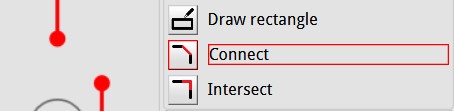
Összekapcsolás (Connect) – Összekapcsol 2 objektumot a legközelebbi végpontjaik közötti vonal hozzáadásával. Amennyiben a két objektum már metszi egymást, nem történik változás. Kattintson az első objektum meghatározásához! Kattintson újra a második objektum meghatározásához! Miközben az egeret az első és a második kattintás között mozgatja, az eredmény narancssárga színben jelenik meg (14. és 15. ábra).
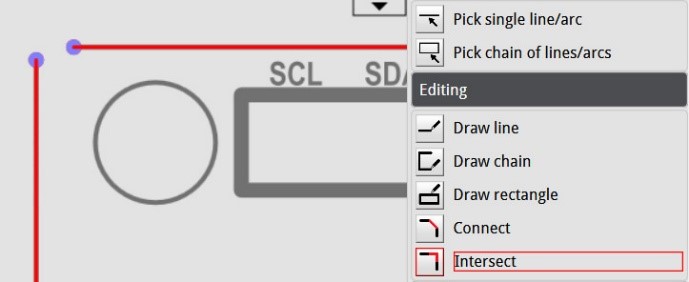
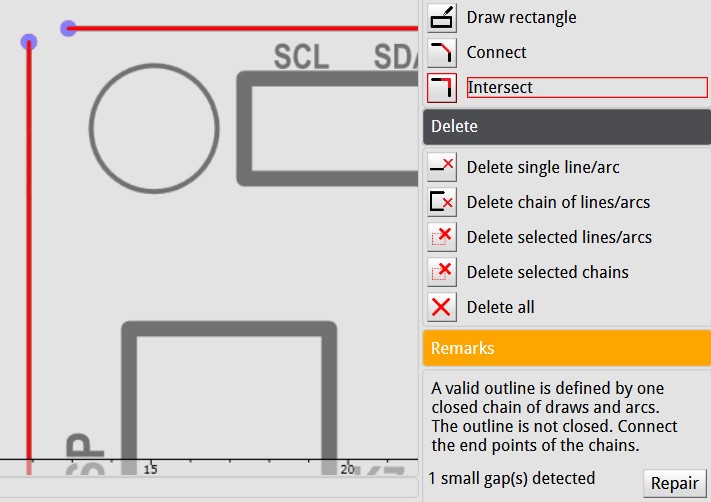
Metszéspont (Intersect) – Összekapcsol 2 objektumot úgy, hogy meghosszabbítja őket a legközelebbi metszéspontjukig. Amennyiben a két objektum már metszi egymást, vagy ha nincs metszéspont, nem történik változás. Kattintson az első objektum meghatározásához! Kattintson újra a második objektum meghatározásához! Miközben az egeret az első és a második kattintás között mozgatja, az eredmény narancssárga színben jelenik meg (9 – 11. ábra).
Eltávolító eszközök
Egyetlen vonal/ív törlése (Delete single line/arc) – Mozgassa az egeret egy vonal/ív fölé az aktuális körvonalban! Narancssárga színnel lesz kiemelve. Kattintson rá a törléshez!
Vonalak/ívek láncolatának törlése (Delete chain of lines/arcs) – Mozgassa az egeret egy vonal/ív fölé az aktuális körvonalban! A vonal/ív és minden, ami kapcsolódik ahhoz narancssárga színnel lesz kiemelve. Kattintson a láncolat törléséhez!
Kijelölt vonalak/ívek törlése (Delete selected lines/arcs) – Egy téglalap húzásával kijelölheti az aktuális körvonal összes olyan vonalát/ívét, amely a téglalapon belül van, vagy metszi azt. A kijelölt vonalak/ívek törléséhez engedje fel az egeret! Az ESC billentyűvel megszakíthatja a műveletet.
Kijelölt láncolatok törtlése (Delete selected chains) – Egy téglalap húzásával kijelölheti az aktuális körvonalból az összes olyan vonalláncolatot/ívet, amely a téglalapon belül van vagy metszi azt. A kijelölt vonalak/ívek törléséhez engedje fel az egeret! Az ESC billentyűvel megszakíthatja a műveletet.
Összes törlése (Delete all) – Törli az összes vonalat/ívet az aktuális körvonalból. Első lépésként használható, amennyiben bizonyos, hogy a detektált körvonal rossz.
Láncok bezárása
Amennyiben az aktuális körvonalnak a láncolata valahol nyitott, akkor az eszközök alatt megjelenik egy üzenet, és a nyitott láncok végpontjai piros pontokkal kerülnek megjelölésre. Nyitott láncolatnak minősül minden olyan lánc, amelynek legalább egy végpontja nem metszéspontja egy másik láncnak.
Amennyiben rövid nyitott láncok (< 2 mm) kerülnek detektálásra, megjelenik azok száma. A javítás gomb lehetővé teszi e rövid nyitott láncok automatikus törlését.
Amennyiben a nyitott láncvégpontok között kis hézagok (< 2 mm) kerülnek detektálásra, megjelenik azok száma. A javítás gomb automatikusan összeköti ezeket a metszéspont funkcióval (10. és 11. ábra).
Egy kiválasztó áll rendelkezésre a detektált hézagok közötti gyors navigálására (a nagyítást ez nem befolyásolja).
1.5. Körvonal szerkesztő használata
1. Megfelelő körvonal észlelve (7. ábra)
7. ábra – Megfelelő körvonal észlelve
Válasszon réteget a réteg listából. Kattintson a “Lehetséges körvonal” (Outline candidate) gombra. Amennyiben elérhető megfelelő körvonal, akkor az piros színnel jelenik meg. Az üzenet (jobb felső sarokban) jelzi, hogy a szerkesztő érvényes körvonalat talált. Kattintson a “Kiválasztás” (Select)gombra a mentéshez.
2. Teljes körvonal nem található (8. ábra)
8. ábra – Az egyetlen rendelkezésre álló információ a körvonalról a pozíció rétegen található, és nincs teljes körvonal láncolat.
1. lépés – Metszéspontok (9-12. ábra).
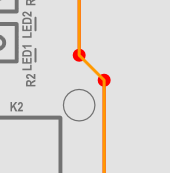
9. ábra – Kattintson az Egyetlen vonal/ív kiválasztása vagy a Vonalak/ívek láncolatának kiválasztása gombra, és a képen látható példánkban a két vonalat kell kiválasztani balra fent. Ezek piros színnel vannak kiemelve és kék pontokkal vannak jelölve, hogy jelezzéka hézagokat. Kattintson a Metszéspont (Intersect) gombra, majd a kék pontokra a vonalak kiterjesztéséhez mindaddig, amíg találkoznak.
10. ábra – Ebben az esetben gyorsabb a Javítás opciót használni, mivel egy kis hézagról beszélünk (< 2 mm).
11. ábra – Kattintson a Javítás gombra, és máris kész.
2. lépés – Vonalak/ívek hozzáadása nyitott láncolatokhoz (12-14. ábra).
12. ábra – A navigációs nyilakkal ugorjon azokra a helyekre, ahol további vonalakat/íveket kell hozzáadni a láncolathoz.
13. ábra – Használja a Egyetlen vonal/ív kiválasztása funkciót a szegmensek egyenkénti hozzáadásához, vagy a Vonalak/ívek láncolatának kiválasztása funkciót az összekapcsolt szegmensek láncolatának hozzáadásához!
3. lépés – Nem metsző kapcsolatok (Összekapcsolás funkció – 14. ábra).
14. ábra – Használa az összekapcsolás funkciót a végpontok szögben történő összekötéséhez.
15. ábra – Narancssárga színnel jelzi a meglévő kijelölt vonalakat és a hozzáadandó kapcsolódó vonalat. Kattintson a gombra az összekapcsoláshoz!
Az alapvető körvonal most már teljes (16. ábra).
16. ábra – Az alapvető körvonal most már teljes
4. lépés – Kivágás hozzáadása a körvonalhoz (17-18. ábra).
17. ábra – Válassza ki a kivágást és a szomszédos körvonalat.
18. ábra – A Törlés funkciókkal törölheti a felesleges körvonalat.
A körvonal mostantól teljes mértékben pontos és teljes. (figure 19).
19. ábra – A körvonal most már teljes.
2. Kontúrmarás szerkesztő használata
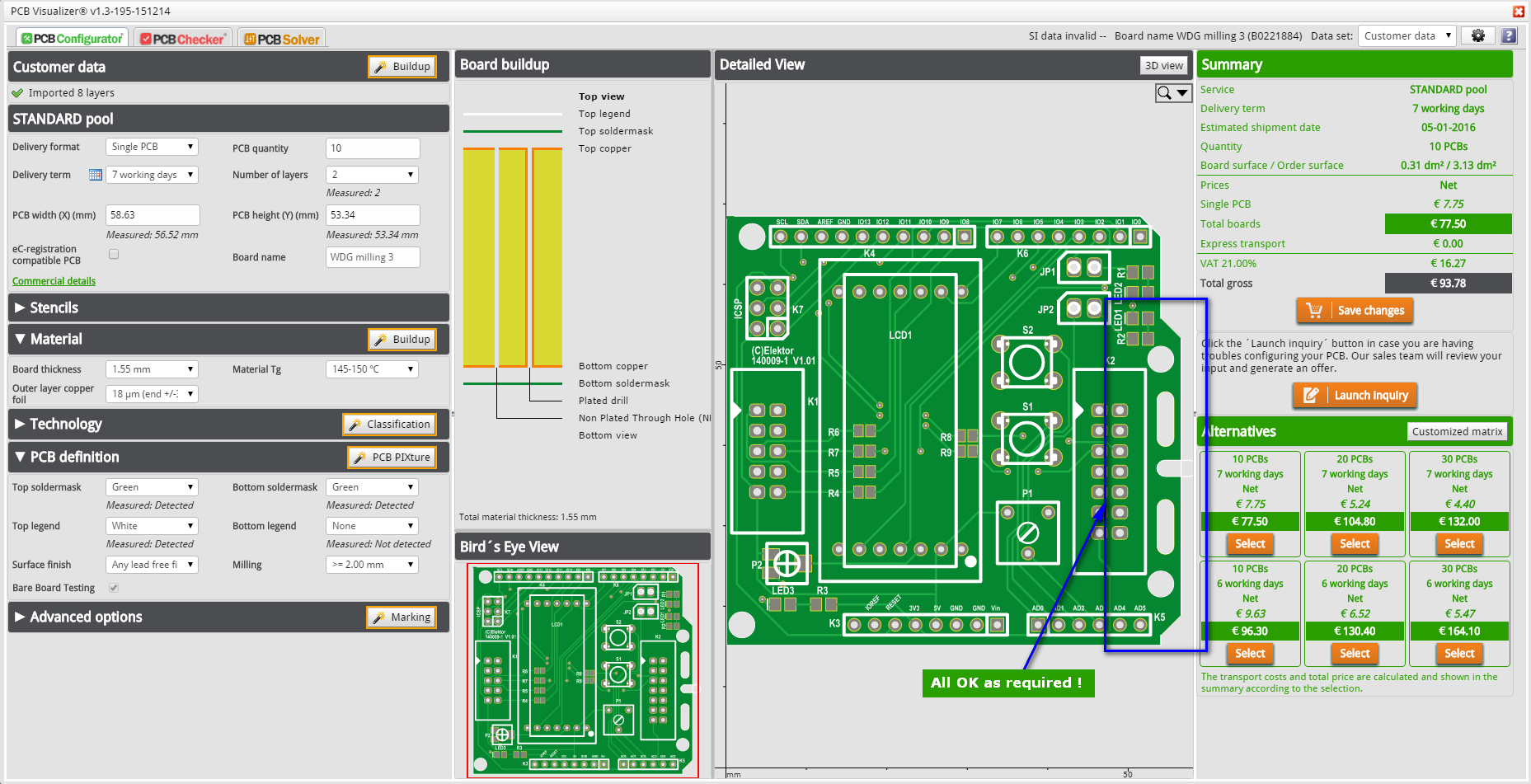
Ebben az esetben a munka még nem fejeződött be. Még mindig ott vannak a kivágások, amelyeket javítani kell (20. ábra).
20. ábra
Ebben az esetben használja a Vonalak/ívek láncolatának kiválasztása eszközt a két kivágás kijelöléséhez (21. ábra). Amennyiben a kivágások paraméterei hiányosak vagy nem megfelőek, használja ugyanazokat a szerkesztési funkciókat, mint a PCB körvonalának esetében.
21. ábra
Kattintson az Alkalmazás gombra az új körvonal kivágásokkal történő mentéséhez.
22. ábra
Ezután a módosítások mentésével a PCB Visualizer ismételten feldolgozza a PCB adatok.
Az Alkalmaz gomb aktívvá válik azonnal, amennyiben érvényes körvonal került definiálásra. Kattintson az Alkalmaz gombra az aktuális körvonal mentéséhez! A kosár mentésekor az adatokat a PCB Visualizer ismételten feldolgozza.
Az Alkalmaz gombra kattintva, amennyiben a körvonal nem volt szerkesztve, a körvonalra vonatkozó megjegyzések törlődnek. Ezzel megerősítheti, hogy a detektált körvonal megfelelő.
A Mégsem gomb megnyomásával mentés nélkül bezárhatja a szerkesztőt.
A Körvonal szerkesztő videóját itt tekintheti meg.
Nem találta meg, amit keresett?
Műszaki útmutatók
Műszaki útmutatóink tájékoztatást és bevált gyakorlatokat biztosítanak a PCB gyártás és beültetés különböző területeiről, segítve Önt a folyamatok és követelmények megértésében, hogy a PCB terv gyártásra alkalmas legyen.
A kommunikáció egyszerűsítése érdekében az Eurocircuits a lent felsorolt szakkifejezéseket és rövidítéseket használja, melyek jelentését, illetve magyarázatát ezúton közöljük. Ezek többsége a nyomtatott áramköri lapok gyártásában nemzetközileg elfogadott